 Diseño


Empezar de cero
Debido a que no tengo mucho tiempo de internet, pero aun me queda tiempo para utilizar el ordenador sin conexion, me gustaria empezar a disenhar. Quiero ir a lo serio, me gustaria empezar a concursar en la guerra creativa en unos 7 meses.
Me gustaria utilizar algun programa para hacer imagines de este estilo:


Me encanta el estilo de Txuri, me vuelve loco 
A ver si me decis programas, tutoriales, y objetivos principales que pudiera ponerme para ir empezando. Tengo ganas, y puedo sacar tiempo.
Gracias por adelantado 

por TraK.
19 Dec 2009, 11:31
19 Dec 2009, 11:31
Activos en DISENO
Los más activos en 2. Taller de Diseño
Subforos
Creo que me dijo que usó el illustrator. pero bueno, ya te lo corroborará él.
Editado: Por cierto, txuri (cuando leas esto ) has ganao los 180 leuros?

TXURI: Aun no se sabe nada tiene 96h el tio para elegir.
Illustrator, lo hemos comentado bastantes veces. Los 3 logos que has puesto se pueden hacer en illustrator perfectamente. Pero si dices que no vas a estar con internet, es algo jodido empezar a usar esto desde 0, es decir, tu y delante tuya el programa sin ninguna ayuda por internet.
Yo no suelo mirar muchos tutoriales ni nada, pero si no llega a ser porque en clase tengo una asignatura de illustrator y photoshop no me habría enterado de un montón de cosas básicas de este programa que te facilitan mucho la vida.
En resumen, puedes intentar aprender illustrator sin ayudas, pero sin conocimientos previos (yo por ejemplo llevaba unos años con Photoshop) y sin ayuda lo tienes jodiodo Trak, y más a un con la presión de querer empezar desde el principio casi a concursar en páginas de ese estilo.
Paint
Nah, ahora enserio, el illustrator es lo que más te coviene ahora para empezar.
Y para hacer fotomontajes rapidos Gimp, no tiene dificultad.
TraK para empezar como diseñador nada mejor que hacer un logo para tu amiwito trine, que lo tienes ahí tirado por el xfire
https://diseno.gamersmafia.com/foros/topic/33281?page=1#comment1259527
,
¿Qué ventajas tiene el Illustrator sobre las herramientas de dibujo vectorial del Photoshop a la hora de hacer logos?
Pues la misma que tiene Photoshop sobre Illustrator a la hora de trabajar con píxeles.
Illustrator es una herramienta vectorial potentísima (puedes hacer prácticamente de todo, incluso 3D vectorial real), pero está muy limitada (especialmente en carga de memoria) para trabajar con pixelados (tiene un apartado de efectos de photoshop para eso).
Photoshop, por su parte, tiene en los píxeles su pan de cada día, pero a la hora del trazo vectorial se queda en eso, en trazos, líneas y figuras planas. Apenas puede trabajar con ellas y siempre tiende a llevarlas al terreno pixelado.
Editado: Respecto a #Lo mejor es siempre hacer el diseño en papel (estamos hablando de Logomarcas por lo que veo, bien). Una vez lo tengas en papel (esta es la parte difícil), escanéalo, ponlo de fondo y haz el boceto. Eliminas el fondo y a trabajar (esta es la parte fácil).
Tira de internet ahora para bajarte algunos tutoriales y leerlos luego. La ayuda de IL es también muy útil, así que asegúrate de tener una versión con ella (hay portables que no tienen por ejemplo).
¿Algún ejemplo concreto? La última vez que hice un logo (el que adorna ahora Gamersmafia) lo único que eché en falta de Photoshop fue poder alinear puntos de control, algo que busqué y busqué en Illustrator y no encontré por ningún lado y sé que Corel Draw por ejemplo sí que tiene. Acabé con un psd con 100s de versiones del logo en un thinkpad x61 (2Gb de RAM y pantalla de 12’’) y no noté problemas de carga de memoria ni de velocidad pero era un caso de logo, no de hacer una moto cromada vectorial.
A ver ya sabes que el diseño vectorial apenas carga el sistema (a menos que trabajes con cientos de vectores complejos a la vez, claro). Lo que digo es que Illustrator sí sufre a la hora de hacer pixelados, porque es un programa eminentemente vectorial.
Define “alinear puntos de control” que no tengo claro qué es
Pero yo pregunto las ventajas de Illustrator sobre Photoshop, no de Photoshop sobre Illustrator.
Sobre lo de alinear puntos de control quizás me he inventado la traducción Me refiero a los puntos que usas cuando estás editando puntos y que te permiten cambiar la curvatura de las líneas.
Yo utilizaría el Corel Draw y el Adobe Photoshop.
Pues así a vote pronto, la principal ventaja que yo veo que en Phtoshop no tenía, es que por ejemplo para hacer una punta después de una curva en Photoshop lo que hacías era arrasrrar un punto de control de esos de la curva hacia el punto de anclaje, pero nunca se ajustaba exactamente al punto de anclaje, por lo que siempre terminaba en curva. Sobre loq ue dices de alinear se puede perfectamente, no tienes más que activar las guias inteligentes y magia, ya puede slainear todo lo que quieras. A parte como dicen por aquí en Photoshop solo podías hacer trazas con la pluma y punto, en Illustrator puedes aplicarles un montón de cosas a esos trazados, hasta el punto de hacer 3D como comentan. En resumen que si no están fusionadas a dia de hoy Photoshop e Illustrator a parte de para sacar más pasta es porque aun se diferencian mucho.
Y por poner un ejemplo de porque usar Illustrator para trabajos vectoriales y no PS. Por ejemplo me viene a la cabeza la idea de que quiero hacer un forma con un degrado, en Ps haría la forma y tendría que meterme por las opciones de capa etc, etc, y al final conseguiría un degrado con casi ninguna opción de modificiarlo, y si quiero hacerlo tengo que estar entrando en las opciones de esa capa. En illustrator lo que se hace es siemplemente cojer la herramienta dregado hacer un degrado de la misma manera que en photoshop haces un degrado sobre una capa normal, y encima una vez hecho es 100% modificable desde la misma ventana principal de Illustrator, sin entrar en opciones de esa forma ni nada así. Como esa ventaja las hay muchas más.
Hmm, ¡thx por la info!
Las guías inteligentes la verdad es que solucionan mucho la papeleta.
IL toma los trazados como objetos propios, puedes inventarles rellenos aunque no estén cerrados por ejemplo, puedes convertir una imagen a vectorial haciendo que IL interprete según tus parámetros las manchas de color, puedes tener pinceles personalizados para aplicárselos a un trazo, o a un relleno, puedes pintar objetos complejos “ a ojo” tanto a mano como con el cubo de pintura, puedes fusionar objetos, no sólo añadiendo o quitando un objeto al otro, sino hacer un degradado de objetos entre uno y otro (me explico, si fusionas un cuadrado grande y un círculo pequeño en 5 pasos, IL creará 5 formas intermedias que vayan redondeando las esquinas y encogiendo de tamaño)… es que no sé, puedes hacer las 1000 y 1, amén de exportar a todo tipo de formatos (png, pdf, eps…) por supuesto.
También puedes aplicar efectos a los objetos sin perder la naturaleza vectorial, convertir las letras en formas como si de un programa flash se tratara, suavizar trazados, trabajar con máscaras y capas (como PS…). En general si sabes manejar PS te será muy sencillo aprender IL, con todas las ventajas de la limpieza de trabajar en vectorial.
Gracias a todos.
Intentare volver a pillar el Illustrator y algun tutorial…
Txuri o cualquiera de vosotros, sabeis de alguno?
50 sitios que te ayudarán a convertirte en un mejor diseñador
Muchas gracias Maestro
Y revisando un poco mis marcadores de diseño he pillado unos cuentos que te van a venir muy bien para empezar…
Inspiración
————–
Esto no quiere decir copia :3
DeviantArt ENLACE Me atrevería a decir que es la mayor web de arte a nivel mundial.
GuerraCreativa ENLACE Enfocada 100% al mundo profesional, bueno ejemplos una vez estás dentro del mundo del diseño.
**
Recursos
————**
Dafont ENLACE Un buen logo tiene una buena tipografía.
**
General
———–**
Diseinu grafikoa ENLACE Página con bastante información sobre programas y noticias relacionadas con el diseño. La creó una profesora mia, y nos sirve bastante.
Pros y contras de logos ilustrados… ENLACE La teoría dice que un buen logotipo tiene que ser simple, limpio, económico, versátil, etc, etc. Es un principio muy acertado, ¿pero sigue vigente?
https://www.smashingmagazine.com/ Más enfocada a diseño web pero tiene un poco de todo.
Podría ser de utilidad un topic en el general del distrito de diseño que acumulase estas páginas (y otras) sobre diseño para que quien necesite recursos en un momento dado los tenga a mano .
Quiero decir, como el topic ese de “páginas de interés”, pero en particular enfocadas al diseño.
Sí, algo así como las Recomendaciones en el distrito de Música
Hola,
Esta noche se ha terminado de descargar y esta manana me he puesto a ver que hago…
He visto tutoriales por ahi, y bueno, lo primero que me puse a hacer era un mosaico ( Dot Matrix Effect ) y ya tengo la tira de dudas …
Aqui esta el tutorial
La herramienta Ellipse no la encuentro, he encontrado el efecto, que supongo que se hara lo mismo al final, pero claro, para dibujar el circulo, hago un punto pequeno, le doy al efecto, y hago el circulo, pero me sale grandisimo.
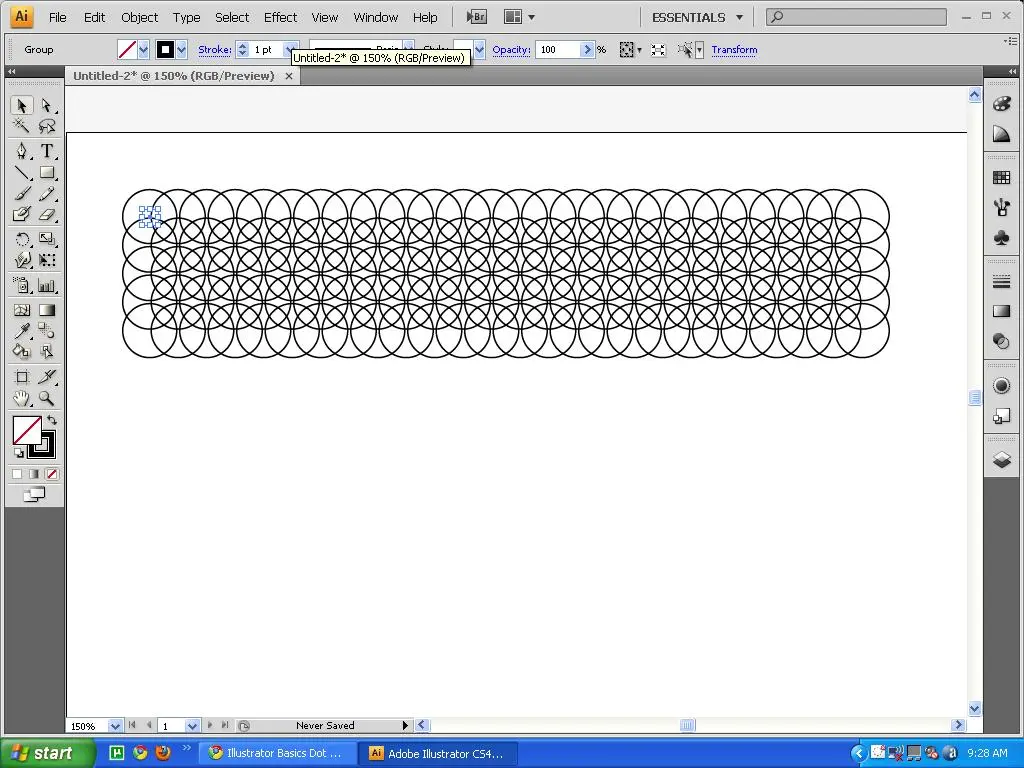
Deberian salir los circulos mucho mas pequenos, pero no se como hacerlos mas pequenos, he probado con las dos primeras herramientas, con los dos cursores, el de seleccion de direccion y el de seleccion. Pero ha sido un fallo total. He mirado por todos lados y no consigo hacer el maldito circulo mas pequeno
No se si es que estoy haciendo algo mal, o que me he ido muy lejos.
o: )
Editado: Arreglado, Gracias Txuri
Bueno no he visto el tutorial pero te comento
La herramienta elipse está donde la herramienta cuadrado, polígono, etc… que ves en la barra de herramientas de la izquierda (y dentro de ella, segunda columna, cuarta fila). Verás que hay iconos con una flechita negra abajo a la derecha; eso significa que si dejas pulsado el icono un segundo se abrirá un submenú de herramientas donde seleccionar otras similares.
Como en todos estos programas, para hacer un círculo perfecto, mantén pulsada MAYÚS mientras lo trazas… y para hacerlos a partir del centro (en lugar de “desde una esquina”) pulsa ALT.
Para hacerlos directamente con un tamaño, selecciona la herramienta círculo y haz clic en la pantalla. Se abrirá una ventana donde podrás poner el radio del círculo en cuestión. De todos modos esto puede hacerse también en las propiedades del objeto (salen en la barra superior cuando lo seleccionas) entras las que se incluye la posición (x,y) y el tamaño (an,al).
(Bueno ahora leo que Txuri ya te ha asesorado lo dejo por si alguien más tiene la duda jeje)
Si, me asaltó vilmente por el xfire pero tu explicación es de las de libro
 y eso nunca viene mal

guarro
jajajajaja si es que vas viendo guarradas por toda GMF Dadito, concha
Bueno, pues lo primero que he hecho con el Illustrator…
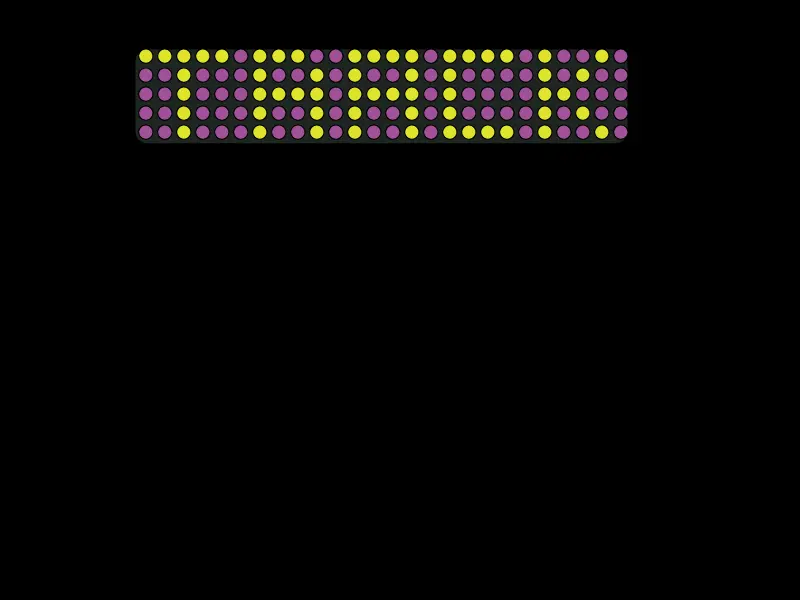
Un poco chillon, pero me ha gustado el resultado despues de su horita tocando capas y tal porque el rectangulo del fondo no se ponia en el fondo porque estaba en otra capa diferente…
A ver a por que voy ahora.
Por cierto, a ver si alguno me explica para que sirve la herramienta Gradient, mas bien como se usa… porque siempre sale todo en platas y grises, y he visto imagenes, que hacen el mismo efecto pero con colores…
En todo lo que llevo con Illustrator aun no he usado capas salvo para un proyecto de clase, si te entiendes bien y eres ordenado, yo prefiero trabajar sin capas, todo en la misma.
Txuri como hago para que en la imagen final solo salga lo que yo hice y no salga todo el espacio blanco?
copias lo que no es blanco y lo pegas en un documento nuevo
Mmmm, que topic tan interesante… una pena no haber llegado antes … A pesar de que el trabajo vectorial lo tengo algo verde, por simpleza, que no por potencial, recomendaria echar un ojo a Draw, de OpenOffice, a mi me ha dado unos resultados muy buenos, aunque soy consciente de que ilustrator es superior.
Yo el IL (Illustrator) lo organizo todo con capas, es vicio heredado del PS (photoshop), pero desde luego solucionan mucho la papeleta cuando tienes muchos elementos o pruebas y no quieres crear un archivo por diseño.
El CS4 tiene la opción de multipágina, lo cual es una variante (aunque uso CS3), pero jugar con “enviar al fondo” y amigos suele dejarlo todo bastante desordenado.