 Diseño


Blender: Modelar un dado
En este tutorial aprenderemos a modelar un dado con blender. Este fue mi resultado:
http://img17.imageshack.us/img17/4619/dadomorado.jpg
1. Pulsa NUM1, NUM7 o NUM3 luego spacebar->add->mesh->cube para agregar un cubo alineado a los ejes.

2. Apreta tab para ir al edit-mode y selecciona todas las caras para
prevenir que el bevel (biselado) arruine las nomales. Apreta
w->bevel, recursion->1 (Despues vas a ver porque) Entonces
selecciona bevel size. Bevel of 0.15 is ok.

3. En editmode (modo editar), ve al Editing tab (F9) y mira
el panel mesh tools 1. En Blender 2.37, hay un juego de botones para la
medición de edges (aristas). Presiona Edge Length (longitud de la
arista) y asegurate que la longitud de cada uno de los lados sea 1.7
puesto que eso significa que seguiste los pasos indicados.

4. La grilla de un dado típico tiene 9 posiciones posibles para las
muescas y el espacio entre estas es igual a su radio (la mitad de su
diámetro). Por lo tanto tendremos convenientemente 10 unidades en cada
arista, los espacios utilizan 4 de estas unidades y las tres muescas
usan 2 cada una. Esto significa que los espacios son de 1.7/10 = 0.17 y
las muescas (1.7x2)/10 = 0.34.


5. Para generar estos segmentos, utiliza la herramienta face loop cut. Apretá KKEY->face loop cut y selecciona una de las aristas.

clicka y obtendrás na línea azul para ubicar el corte.

Como es múy dificil ubicarlo usando porcentages, especialmente
despues del primer corte porque tendrias que calcular los porcentages
de lo que resta despues de cada cote pero también porque no se pueden
cargar valores exactos, ubíca la línea azul en el límite izquierdo (al
tope de forma que el corte no sea apreciable/-1.0000%)y haz click. No
hagas click dos veces porque los nuevos vértices fueron creados sobre
otros y será dificil volver a seleccionarlos mientras estén
superpuestos. Si te equivocas, apretá u o ctrl-z para deshacer.
Ahora pulsa GKEY luego 7KEY para mover la línea a lo largo del eje YKEY (por esto el cubo tenía que ser alineado a los ejes en primer lugar). Usamos YKEY
por como mi cubo está alineado - la línea azul se mueve a lo largo del
eje verde. Si lo has hecho de otra forma usa el eje apropiado (x o z).
Despues de apretar GKEY, YKEY, carga el valor
exacto que calculamos para el espacio (0.17) y luego "enter" - si te
equivocas antes de pulsar enter, borra con DEL y escribe el valor o deshaz (UKEY o ctrl-z) despues del enter.
Selecciona la arista sobrante a del corte (recien hecho), cortala y
ubica la línea azul tan lejos como puedas, superpuesta a la línea que
creaste previamente. Una vez creado el nuevo corte movelo 0.34 unidades
a lo largo del mismo eje delimitando asi el largo de la muesca.
6. Repite el paso 5 con el segmento restante hasta que hallas hecho
los 6 cortes de tamaño alternante (0.17, 0.34, 0.17, 0.34, 0.17, 0.34)y
consigas algo como esto:

7. Ahora gira alrededor del cubo y repite el paso 5 para el lado
adyacente hasta que logres formar la grilla. Nota: ahora vas a mover
los cortes a lo largo del eje x así que hacé GKEY, XKEY, "0.17", etc. No te preocupes si la última arista dice 0.169 en vez de 0.17.

Ahora puedes ver la grilla de 9 cuadrados esquematizados previamente:

8. El problema ahora es que hacer esto para los 5 lados que restan del dado nos llevaría mucho tiempo. En vez de esto vamos a duplicar la cara que ya creamos.
Nota del traductor: Esto es falso, con solo repetir los cortes en el eje que falta ya estaría lograda toda la subdivisión de la malla. Pero a los fines del aprendizaje resulta útil el camino dificil propuesto por el autor original.
Entonces, ve a la vista frontal (NUM1) y en modo ortográfico (NUM5).
Deselecciona "depth buffer clipping"(seleccionar solo puntos visibles).
Usa el modo de selección de vértices y selecciona los que se encuentran
en el lado inferior:

Asegurate de que seleccionaste los correctos rotando la vista con el botón del medio. Ahora pulsa XKEY y elige 'vertices' Esto debería dejar solo el lado superior del dado:

Ahora tenemos que duplicar y rotar este lado. Para esto tenemos una
herramienta muy facil de usar para evitar el trabajo de realizar esto
manualmente, esta herramienta es el "spin dup" y está ubicado en el
panel mesh tools. Nosotros queremos duplicarlo 3 veces en los ejes x e
y para completar el cubo - 3 veces no es necesario en el segundo eje
porque ya tendremos el lado de abajo, pero es más fácil de esta forma.
Spin Dup (duplicación por giro) funciona en relación a la vista
selecionada y al cursor 3d. Así que ubica el puntero del mouse en la
vista frontal (NUM1) y activa el modo ortográfico (NUM5).
Si no has movido el cubo, el cursor 3D debería estar en el centro del cubo (en el punto rosa). Si no, ve al modo '"object"' TAB, selecciona lo que queda del cubo y aprieta SHIFT-S
y selecciona 'cursor to selection'. También puedes mover el cursor
manualmente yendo al menú view -> view properties and editing the 3D
cursor position. En este tutorial, deberías cargar (0,0,0).
Configurando el spin dup en 3 duplicados, con 270 grados de rotación
con 1 turn (vuelta) Ahora apreta spin dup para obtener lo siguiente:


Verás que el lado seleccionado ya no se encuentra arriba. Esto
significa que tenemos que ir a la vista superior y duplicar alrededor
del eje Z. ves a la vista superior (NUM7) y pulsa spind dup otra vez para llenar los lados restantes.
9. Ahora lo que tendremos son algunos puntos superpuestos. Para solucionar esto, ves a la pestaña editing (F9) y en el panel mesh tools, ahí hay un botón llamado rem doubles. Seleccioná todos los vértices apretando AKEY
y seleccioná rem doubles. Una vez hecho esto pudieron haber quedado,
aún, ciertas superpociciones debido a la tolerancia (limit) con que
realizamos la operación. Por defecto se encuentra en 0.001 (es decir
que aquellos vertices que se encuentren separados entre si a más de
esta distancia no serán considerados duplicaciones) y en nuestro
ejemplo necesitaremos realizar la remosión on una tolerancia de 0.003.
Así que: cambiá el valor "limit" y apretá otra vez rem doubles. Como
resultado deberíamos tener un objeto con 384 vertices (esta información
se encuentra en la parte superior de la ventana de blender. VE:384)

10. El dado necesita agregar las muescas. Selecioná una de las caras donde debería ir una muesca y extruila apretandeo EKEY y luego 0.17. Este valor es el radio de la muesca. Colapsá los cuatro vertices de esa cara usando ALT-M para unir las cuatro esquinas de la cara extruida en el centro, esto removerá 3 vertices. Deberías tener lo siguiente:

Hacé esto con la dinspocicion de los puntos de ese lado del dado. Por ejemplo La cara de valor 5 se vería así:

11. Podes seleccionar una de las aristas de borde de las muescas para asegurarte de que midan 0.34.


12.Apretá TAB para pasar al editmode. Si todavía no lo
hiciste, activá el boton "set smooth" en el panel de edición y también
"subdivision surfaces"

Debería verse algo así:

13. En un dado, las aristas que componen las aristas de las muescas
suelen ser filosas. (es decir que no son bordes suavizados "smooth")
Asi que utilizaremos la herramienta subsurface creasing para lograr
este efecto.
En editmode y en el modo de selección de aristas (edge), seleccioná
todos los perímetros de las endiduras. (puede ser una buena idea apagar
el subsurf por ahora):

Apretá SHIFT-E para activar "creasing" y mové el mouse hasta que el display te muestre valor 1. Despues de apretar SHIFT-E
podrías cargar el valor presionando directamente el valor deseado. Esto
puede ser util para controlar que todas las aristas tengas el "crease"
correcto, el display indica el valor promedio y si este es distinto de
1 alguna está mal configurada.
14. Repetí los pasos 10,11 y 13 para todos los lados del dado.
ACORDATE, los dados siempre están numerados de forma que los lados
opuestos siempre suman 7. En el ejemplo que estamos mostrando
corresponde ubicar el 2 abajo y en los laterales el 2 opuesto al 4 y el
6 opuesto al 1. Una vez que hallas terminado, si activas el subsurf a
nivel 2, deberías tener algo como esto:

15. Podes hacer un render para ver si las muescas y los bordes
redondeados tiene un buen tamaño. Ahora, en subsurf modificá el nivel
de subdivisión en render a 3. Para garantizar el encuadre del dado en
la escena podés fijar el punto obetivo seleccionando ambos objetos
(primero la cámara y despues el cubo)y luego presionando CTRL-T.
Este comando es llama track-to constraint. Tambien podes aplicar esta
restricción (constrain) de la cámara a un objeto vacio de la siguiente
manera: Andá a la vista superior y apretá spacebar->add->empty.
Esto creará un nuevo objeto. Siempre resulta útil usar las vistas
ortográficas (no perspectivadas o de proyección cilíndrica) ya que
crean a los objetos alineados con los ejes a los que siempre podemos
recurir. De tpdas formas si creamos un pbjeto girdo y lo queremos
enderezar basta con apretar ALT-R Entoces hemos creadoun objeto
llamado empty (vacio) que no resulta visible ni tiene caras ni
vñertices. Es solo un punto en el espacio. Seleccionando primero la
cámara y luego el empty, al apretar CTRL-Ttendremos un objeto
cámara, el cual al mover controlamos desde conte "mira" la escena y un
objeto empty que al mover controlaremos hacia donde "mira" la escena.
Agregá un par de lámparas (ambas con intensidad 1) (intensity = 1) y
acomodalas para conseguir una escena coo esta o experimentá libremente
on la iluminación.

16. Para hacer el render, configurá el tamaño de la imagen que
quieras. 800x600 estaría bien, esto se configura en el panel de formato
dentro de escene (escena). También encontraraás un vañor porcentual que
permite sacar el render a una fracción de la configurada: 800x600 + 50%
> 400x300. Un botón muy importante es el OSA que le da un buen
acabado a la fusión de pixels pero retraza el tiempo de renderizado,
para los previews que hagamos no será necesario.
Otra forma de posicionar la cámara es seleccionándola y mirando a
traves de esta mientras la movés. Configurá la cámara como vista
apretando NUM0. Usá GKEY para hacer paneo y RKEY, XKEY, XKEY para rotar alrededor del eje x. Para hacer zoom dentro y fuera apretá GKEY, ZKEY, ZKEY.
Otra cuestión importante es configurar el formato de la imagen. Andá al
panel de formato. Ahí hay un listado de posibles formatos para guardar
bajo el nombre de "Save image as" (por defecto se encuentra en Targa).
Yo encuentro que PNG es el que mas se adapta a mis necesidades porque
mantiene una buena definición y tiene una ñata compresión. A demás
soporta el canal alpha para la transparencia. Cuando renderizmos una
animación, yo recomiendo guardarla como un secuencia de imágenes y no
como un archivo de video (avi, mpg, mov, etc), ya que es más facil de
editar y de reparar. Quicktime admite cargar secuencias de imágenes y
salvarlas con varios compresores.
Para guardar el rednder, andá a file menu->save image y escribí el
nombre completo de la imagen incluyendo la extención, por ejemplo
dado.png.
El resultado debe ser un archivo de imagen que se ve así:

17. Para darle un poco de color necesitaremos usar materiales
múltiples, que admitan dar distintos materiales a las distintas zonas
del dado.
Andá a la sección editar y asegurate de que el dado está selecciondado.
En el panel "link and material" hay una seccion para materiales y el
número que debería estar en cero. Puede estar en 1 si el ya hay un
material asignado. Agregá (add) los que hagan falta para llegar a 2 en
total.
Volvé al Shading panel (F5), ahí hay una caja de diálogo en la parte
superior del panel de materiales con un número dos al lado. Clikeá este
número para independizar los dos materiales que creaste. Usá las
flechas a la derecha del botón ME para cambiar los materiales.
Hacé un material 1 rojo brillante eligiendo un rojo en el selector de
color o configurando los niveles deslisables de RGB (rojo - verde -
azul). Hacé un material 2 blanco de la misma manera. O usá el color que
se te cante.
- Ahora estos colores deben ser asignados en las partes correctas del dado.
Andá al editmode (modo editar) y apagá el subsurf para hacerlo más
facil. Seleccioná las caras internas de las muescas. Una vez hecho
esto, andá a panel de edición. Seleccioná el color para las muescas.
Hay un botón que dice “assign”, apretaló y las muescas se volverán
blancas pero el resto del dado quedará rojo. Volvé a encender el
subsurf y renderizá con el OSA (solo ponelo tan alto como necesites
para la resolución de la imagen que estas renderizando):
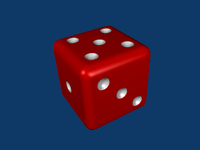
Extra:
La razón por la que modelé el dado de esta forma es que resulta muy
facil cambiar el tamaño de sus componentes, por ejemplo los tamaños del
redondeo de los bordes y de las muescas. Puedes hacerlo simplemente los
segmentos verticales u horizontales y escalándolos en un único eje.
Ahora reduciremos el tamaño de las muescas y del redondeo de los bordes
(bebel) a la mitad.
Ve a la vista frontal NUM1, apaga clipping y selecciona
una linea conteniendo dents.Entonces,solo escala en un eje ,ejem:
s,x,0.5. Remember to have your pivot point set to median:
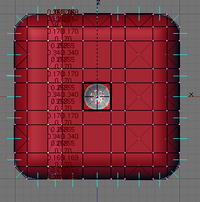
Haz esto horizontal y verticalmente alreredor del dado.Necesitaras escalar 9 veces para los dents y 6 veces para el biselado:
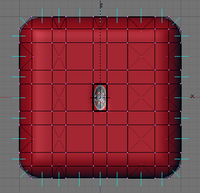
Puede que necesites agregar u poco de geometria (refinarla), una vez
que estes satisfecho con los tamaños definidos, con el fin de que el
dado no se vea “arrugado” o facetado. Podés usar la herramienta face
loop cut otra vez para agregar más líneas entre los sementos
conflictivos.
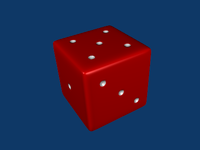
Fuente


13 Abr 2009, 23:00
Y este fue mi resultado pasado por el gimp:
Pues esta muy muy digno eh? felicidades!
OOOOOOOOOOSTIA QUE GUAPO LO DE
thx,lark y yo estamos ahi dándole duro al blender, iré subiendo los tutos que hacemos y nuestros resultados a ver si alguien se anima.
PD: Mi dado pela más qeu el rojo y blanco del tuto eehh
Seeeee, yo no se de gimp, ya me enseñará er wikeh.
He aki el mioooo
Mola un webo el programa, es completisimo, tienes ke kogerle poko a poko, y te empieza a molar enseguida.
ese dado pela un copon , pero creo q el fondo desentona un poco :/
Me gusta el contraste fuerte, de todas formas haré varias pruebas y si hago una realmente wapa lo subo. Pero bueno, no creo ke me entretenga mas con el dado y nos pondremos a aprender mas kosas, tengo ganas de acer alguna pekeña animacion x-D
Joder que wapo. GW guys!
Blender 3D? es no es de lo q ay una conferencia en la lan de murcia esta semana?
ta chulo, no veas wicked, al final me voy a poner a utilziar el gimp este
jajaaj ironia on?
no jodas?
Jueves 16
17:00. Conferencia: Blender3D: software libre multiplataforma, dedicado al modelado y creación de gráficos tridimensionales
Editado: amame
iba en serio
excelente tutrial
gracias, más que el tuto es el programa lo que es excelente
AHAHH con lo que els costo a wicked y lark hacer el dado de los cojones , q se desesperaban x el ts
muy guapo
jajajajaj
wicked: “como cojones se da color a los puntos sin que se cambie el del dado?”
lark: “Tío a mi me quedan bien todos menos el 6, quedo aborto”
buah! se sale el tuto…
PD: Ando con mallas y armatures, NLA, bueno si te digo que trabajo con un modelo que riete X’D … y me viene de PM para unas ideas que tengo…