Diseño


Añadir lluvia
Proceso para añadir lluvia a cualquier fotografia.
Avatar para msn

A petición de un usuario de esta web, voy a hacer un pequeño tutorial de como hacer un sencillo avatar para messenger.
<div style="text-align: center;">
</div>
Blanco & Negro y un toque de color
Siempre que he visto las típicas imágenes en blanco y negro con uno de sus colores resaltado de forma específica, me he preguntado cómo sería posible. No me ha quedado más remedio que buscar en internet e ir probando, así que dejo por aquí mi propio tutorial para el que quiera hacer sus pinitos:
1) Una vez hemos elegido nuestra imagen, la abrimos con el PHOTOSHOP y la pasamos a B/N.
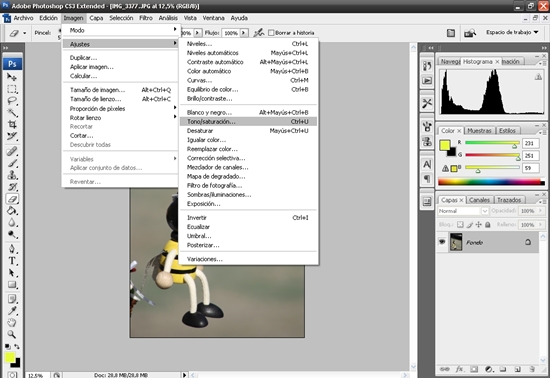
En la ventanita que se despliega, elegimos los valores que nos hagan falta para dejar la imagen en blanco y negro. También se puede usar la opción "imagen/ajustes/desaturar"
2) Toca crear una capa a la que aplicar el color que queremos resaltar:
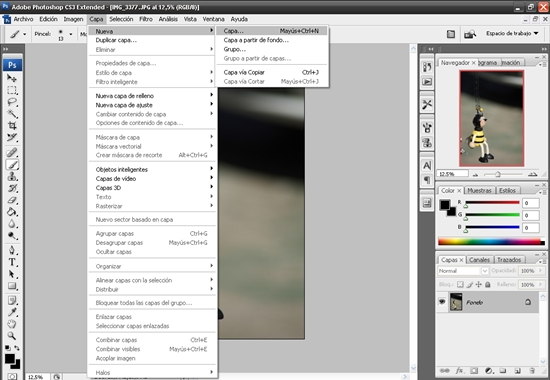
Como digo, será sobre esa capa donde apliquemos el color que vayamos a elegir. Antes de pasar al siguiente paso, asegúrate de tener, en el panel de capas (esquina inferior derecha) la capa seleccionada.
3) Elegiremos un color y la herramienta pincel:
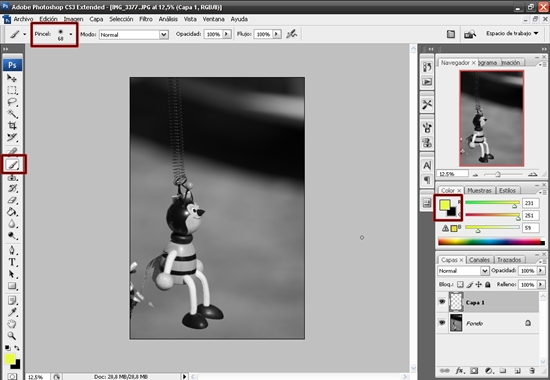
Cuando tengamos el color y el tamaño del pincel seleccionado, pintaremos sobre aquella zona que queramos colorear. Recomiendo aumentar con la lupa la zona a pintar para que nos resulte más fácil. En el caso de que nos salgamos de nuestra zona de color no hay que preocuparse puesto que después podremos borrarlo. Una vez terminada la tarea de aplicar color, pasamos al siguiente paso.
4) Nos vamos a la paleta de capas (esquina inferior derecha) y cambiamos el modo de la capa. Tendremos que elegir: subexposición lineal.
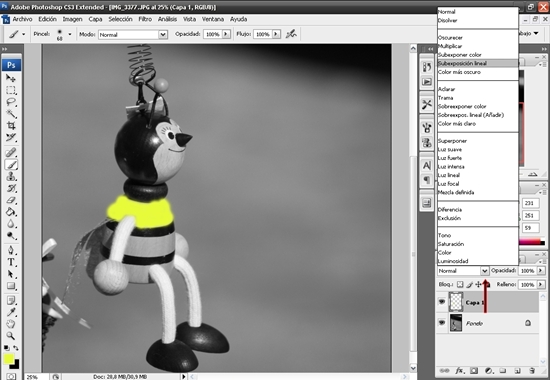
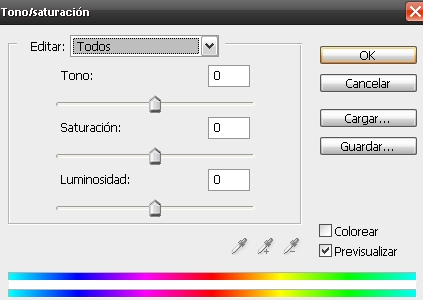
Ahora, si queremos cambiar el color resultante, debemos ir de nuevo al paso 1: Imagen/Ajustes/Tono-Saturación y cambiar los valores hasta ajustarlos a nuestro gusto:
5) Ahora toca borrar todo aquello que sobra. Para ello, usaremos la herramienta borrador:
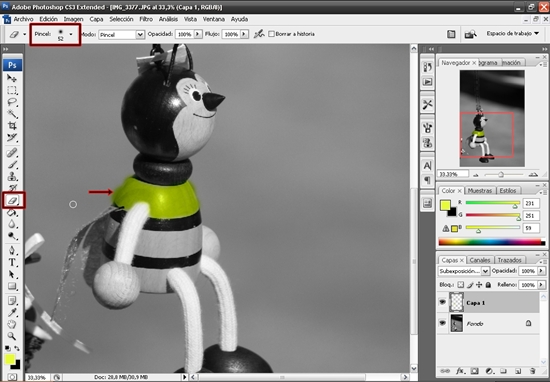
Y casi sin quererlo, ya hemos terminado nuestra imagen  Lo único que nos falta es fusionar capas. Para ello hacemos click con el botón derecho sobre la capa del fondo (paleta capas, esquina inferior derecha) y le damos a "acoplar imagen". Ahra sólo queda guardar la imagen (archivo/guardar como...).
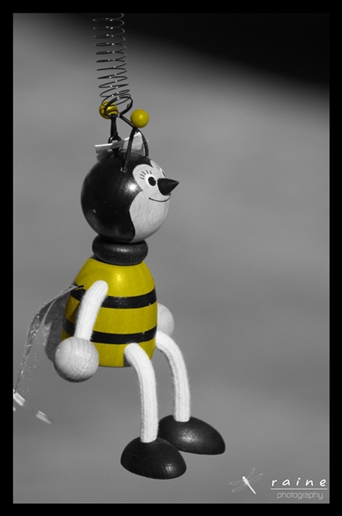
El resultado sería algo parecido a esto:
NOTA: Todo lo expuesto aquí es absolutamente mejorable, tanto el tutorial en si mismo como el resultado. Cualquier aportación que se haga es bienvenida.



Brochazos en photoshop

Sencillo tutorial que muestra como hacer una imagen utilizando pinceles, y la pluma para simular el efecto de brochazos.


Caricatura a partir de foto






Composicion tipografica
Resultado Final:
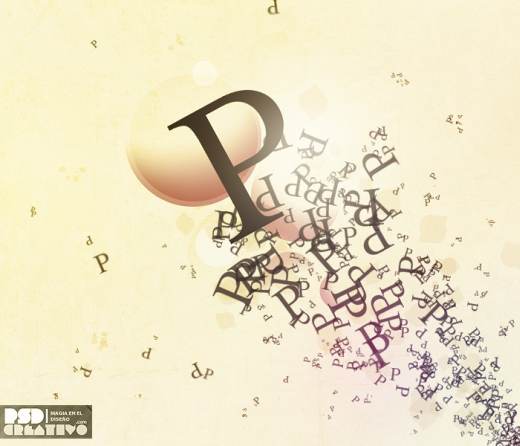
Para bajar PSD y material para seguir el tutorial: http://www.mediafire.com/?yo2qj4wznvm




Crear un Agujero Negro
<div style="text-align: center;">Resultado Final:
</div>
<div style="text-align: center;"> </div>