 Diseño


Dar brillo a los ojos en un retrato
Teniendo en cuenta que en un retrato lo primero en que nos fijamos son los ojos, vamos a realizar un sencillo ejercico para realzar el brillo de los mismos en cualquiera de nuestras fotos.
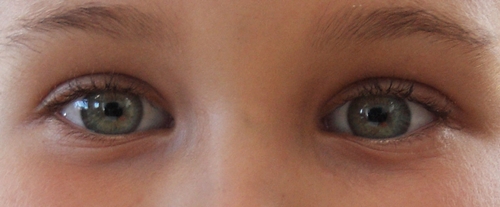
Bien, tomemos como partida este foto:
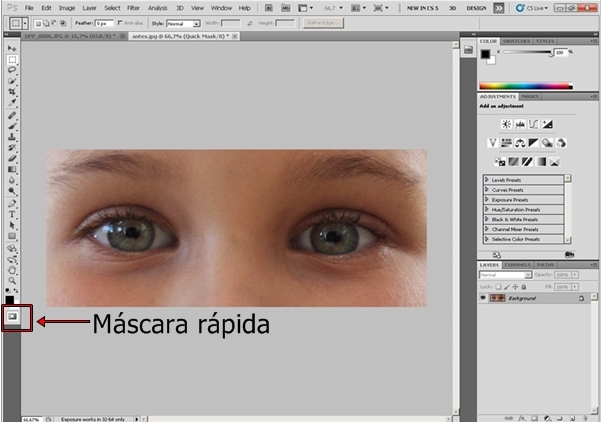
Una vez abierta la imagen con el Photoshop, nos iremos al modo "máscara rápida". Podremos hacerlo pulsando la tecla Q o en el icono que aparece resaltado en la imagen:
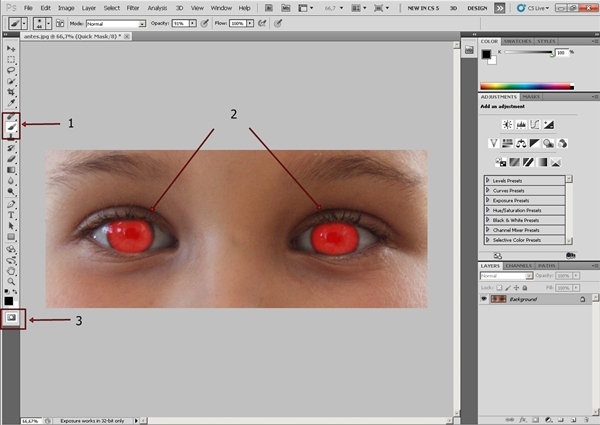
De esta manera, y a través del pincel, pintaremos sobre la parte del ojos a la que queramos darle brillo. En este caso, el iris:
Cuando lo tengamos y tal y como pone la imagen, pulsaremos de nuevo "máscara rápida" o si lo preferimos, directamente la letra Q. Nos quedará así:
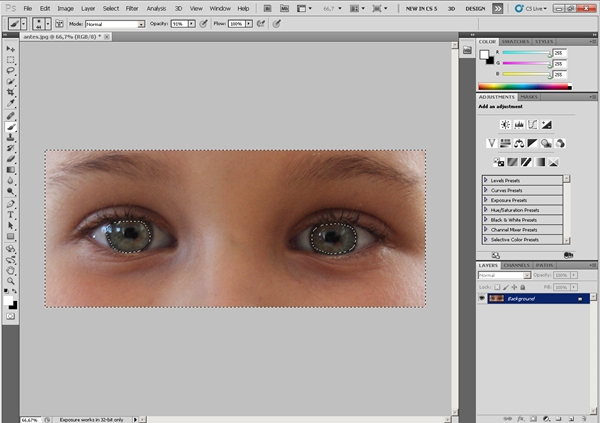
Como vemos, tenemos toda la imagen seleccionada menos los ojos, que es lo que nos interesa. Ahora, para poder empezar a trabajar en ellos, tendremos que invertir la selección:
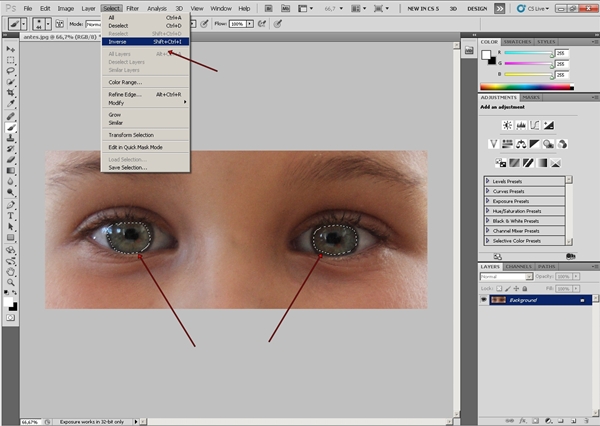
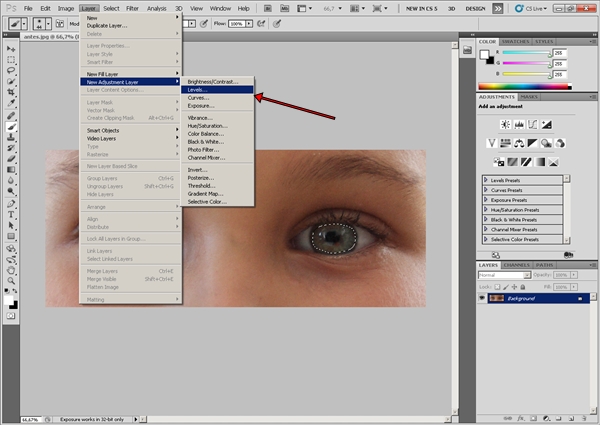
Es ahora cuando tenemos nuestros ojos seleccionados y listo para trabajar sobre ellos. Nos vamos al menú Capa - Nueva capa de ajustes - Niveles:
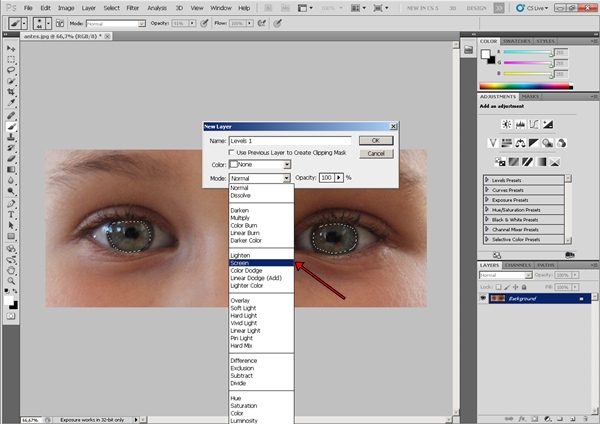
Se desplegará una ventanita en la que tan sólo tendremos que cambiar la pestaña "Modo". Seleccionaremos "trama" (en inglés screen):
Al darle a OK veremos que nuestros ojos aparecen más iluminados. Pues bien, a través del histograma de niveles que tenemos a la derecha podremos regular dicho brillo.
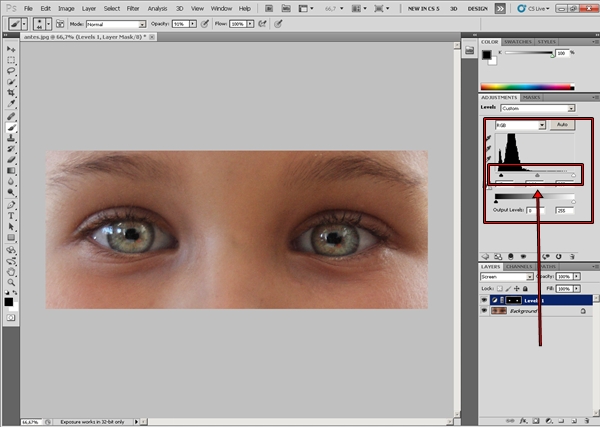
Una vez hecho esto, si lo consideramos necesario, también podremos darle brillo a la parte blanca que rodea a los ojos. Los pasos son exactamente igual, salvo que cuando creemos la capa de ajuste - niveles, la pestaña "Modo" debe quedarse en "normal".
El antes y el después:
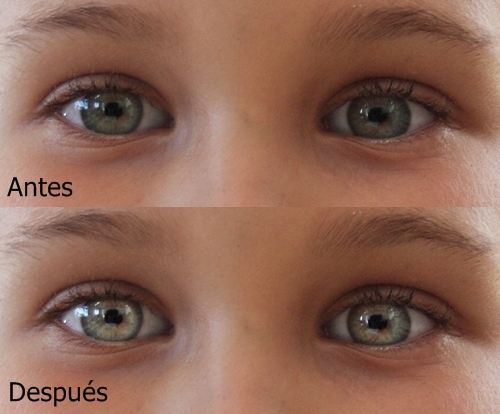
Funciona mejor con ojos claros (azules, verdes, castaños...) aunque eso no significa que no quede bien en ojos oscuros. Eso sí, en cualquier caso, hay que tener cuidado de no pasarse.

11 Oct 2010, 17:22
Como siempre digo: no soy experta ni mucho menos en photoshop ni en retoque fotográfico, por lo tanto, lo aquí expuesto puede no ser la forma más fácil y sencilla de hacerlo pero es la que conozco y la que de momento me funciona
con razon luego se ven esos ojos en revistas/fotos
buen curro unk
Me gustan más verlos al natural >.<, de todas formas el tutorial está muy bien, GW!
A mi también me gustan los ojos naturales, pero cuando haces una foto y las condiciones de luz no son las adecuadas (o no das con los parámetros adecuados en la cámara x’DDD), dar un poquito de brillo está muy bien.
Wooow gusta gusta! No sabia nada sobre este tema, y los resultados molan
Muy buen tutorial orientado a fotografias
Parece los chicos del maiz
Por eso es importante no pasarse
Así le ponen los ojos a Bob Esponja.
Desde pequeño me dicen que tengo unos ojazos castaños muy oscuros e intensos, así que yo no me los retoco


Hola,
A veces ciertos temas son delicados según con quién los hables..
Me gustan más los de “antes”.
No lo pillo ¬¬
Y a mi, aunque en vivo los ojos del niño son más parecidos a los del “después”.
Ah, entiendo gW entonces
SinSa—> Mr. Ojos “especiales”
No se si me explico.
Yo lo que quiero es el PS
Joder, estoy empanada :s Lo siento, SinSa x’DDDD