 Diseño


Efecto de Coche Cromado Photoshop
Efecto Cromado
Paso 1
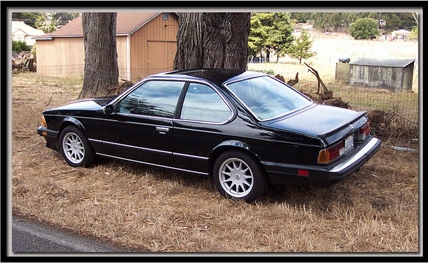
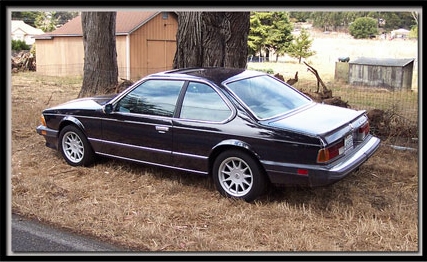
Primero cogeremos una imagen de un coche negro para que el resultado final sea mucho mejor.
Paso 2
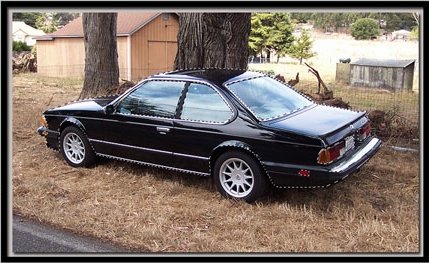
Utiliza la herramienta de lazo poligonal para seleccionar las zonas que quieres cromar.
Paso 3
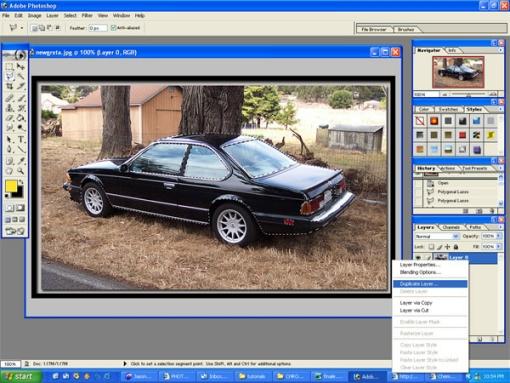
Duplica la capa original de tal forma que ahora tendrás dos copias de la imagen.
Paso 4
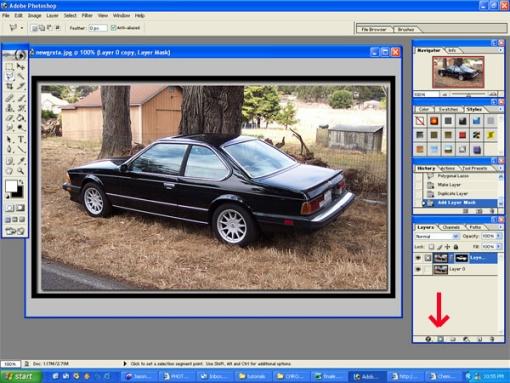
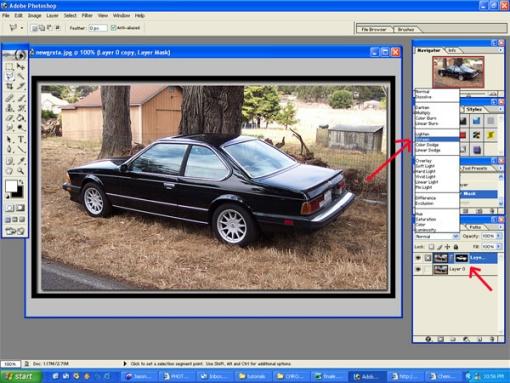
A continuación tendrás que enmascarar la nueva capa. Para ello pulsa en el recuadro que contiene un círculo, está abajo en la paleta de canales. En la imagen puedes ver una flecha que lo indica:
Paso 5
Selecciona la máscara, aparecerá como una imagen blanca en un fondo negro. Una vez seleccionada escoge "Trama" en el modo de fusión.
Paso 6
En este momento tu imagen debe ser parecida a esta. Ya casi estamos.
Paso 7
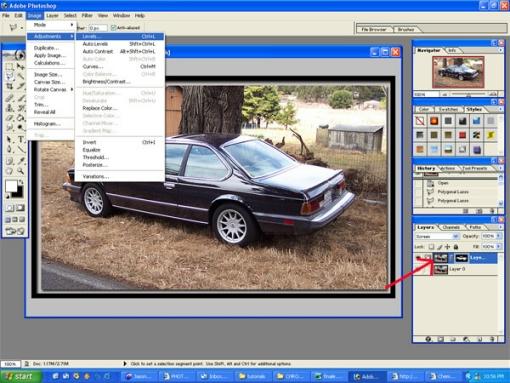
Antes de hacer nada, asegúrate de que tienes seleccionada la sección no enmascarada de la capa copiada. A continuación ve a Imagen > Ajustes > Niveles.
Paso 8
Cada vez que utilices los niveles será distinto así que juega con ellos hasta conseguir el efecto deseado, no es dificil, nosotros hemos conseguido esto:
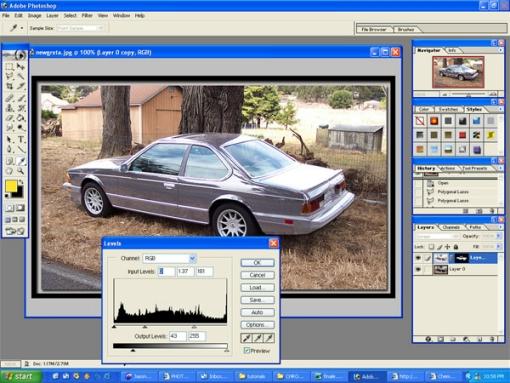
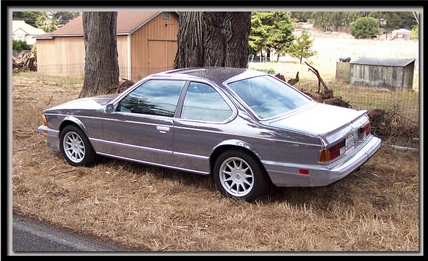
El resultado final debe parecerse a este:

15 Abr 2009, 16:37
primer tutorial que cuelgo para photoshop, espero que os guste
Ostia, esta de puta madre tio. GW
esta muy bien tio
Perfecto tu primer tutorial, bien organizacido, util… q mas se puede pedir?