 Diseño


Alto contraste y brillo
Alto contraste y brillo
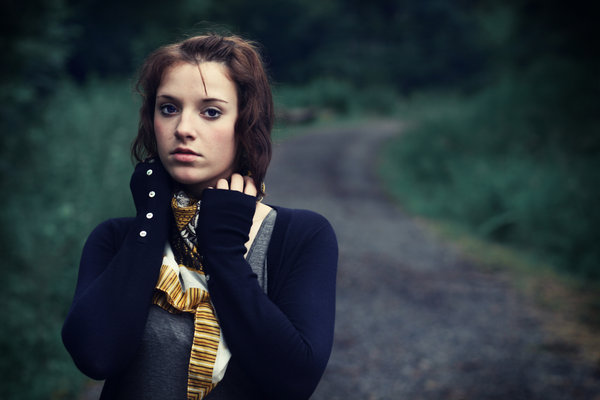
Paso 1.
Después de abrir nuestra imagen, duplicamos la primera capa y a esta copia la convertimos en una capa inteligente. Para esto hacemos click con el botón secundario sobre esta capa y ahí hacemos click en "convertir en objeto inteligente (smart object)". Esto hace que no se pierda la información original de la capa.
Paso 2.
Ahora vamos a cambiar las sombras. Para esto vamos a Imagen>Ajustes>Sombras/iluminación, nos aparecera una ventana en la que pondremos los siguientes valores. 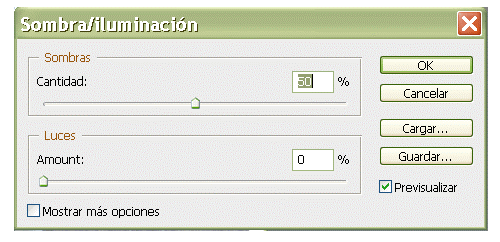
Estos valores por lo general vienen por defecto
Paso 3.
Creamos una nueva capa de ajuste Blanco y negro con el icono que se encuentra abajo, en el panel de capas. Nos aparecerá un nuevo dialogo en el que ponemos los siguientes valores: 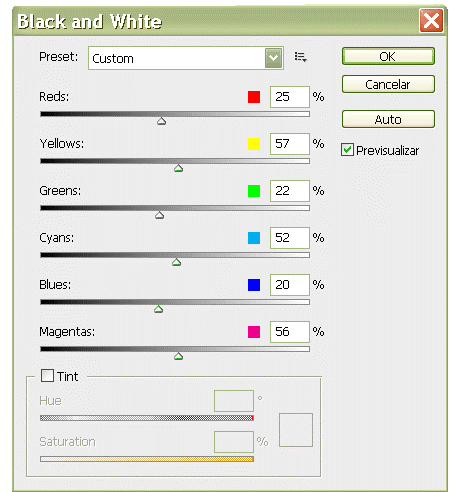
Aceptamos tocando OK y cambiamos el modo de fusión a "Superponer"
Paso 4.
Volvemos a la capa que habíamos transformado en "smart object" y la duplicamos (Ctrl+J). A la nueva capa que nos aparece le aplicamos el filtro "enfoque suavizado" (Filtros>Enfocar>enfoque suavizado). En el dialogo ponemos estos valores: 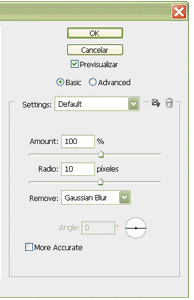
Paso 5.
Ya podemos ir viendo como nuestra foto va tomando otro aspecto, pero lo que mas buscamos es hacer resaltar al personaje. Para esto vamos a cambiar la intensidad del personaje y la del paisaje.
Vamos a la capa duplicada y luego capa>layers mask>hide all. Así creamos una mascara de negro que ocultara todo el efecto, tomamos el pincel color blanco y pintamos sobre el personaje, las capas nos quedarían de la siguiente forma: 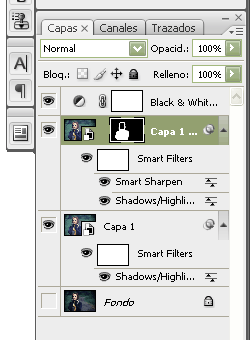
Paso 6.
Tenemos realizado nuestro efecto de alto contraste y brillo, lo que nos quedaría por hacer es centrar mas la acción en la imagen. Para esto vamos a crear una nueva capa vacía arriba de toda las otras. Tomamos la herramienta degradado, seleccionando en sus propiedades la opción radial (los colores tienen que se blanco y negro. Con el blanco saliendo desde el centro y el negro por afuera). El trazo lo comencé a la mitad de la chica llevándolo hasta su cabeza.
Copiamos la mascara que hicimos para resaltar al personaje y lo invertimos para que resalte el fondo. Para hacer esto nos situamos sobre la mascara, mantenemos apretado Ctrl y arrastramos hasta la capa del degradado, luego presionamos Ctrl+I Una vez echo esto cambiamos el modo de fusión a Luz suave y listo, tenemos echo nuestro efecto: 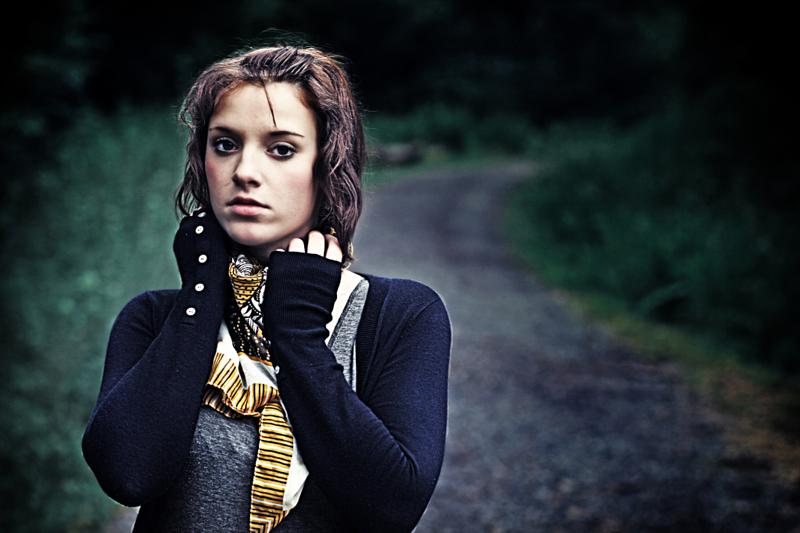
PD: Les recomiendo que usen fotos donde se noten mucho los claroscuros.

19 Abr 2009, 14:52
prefería la primera foto
Esque esta foto tiene trampa, porq en la foto original ya esta dividido el fondo de la chica en capas, y photoshopeado previamente, por lo que se podria decir q entre la orginal y la final simplemente hay distintos tipos de retoque.
Que chulo esta. Habra que probarlo
ra, no se si te acordaras pero se parece al efecto highlight también de photoshop
sip, habia tb un tutorial sobre esto en version photoshop, de un tio saltando