 Diseño


Coloreando iris de forma realista
Coloreando iris de forma realista
Vamos a dar un toque profesional a un primer plano de una mirada o
darle un toque especial a una imagen en blanco y negro.
Algo muy importante antes de comenzar es conseguir una imagen
donde se vea la zona central del ojo bien nítida y que se distingan
las pequeñas betas del iris.
Para este tutorial utilizaremos esta:

Lo primero que debemos hacer es duplicar la capa de fondo y evitar
trabajar con esta, así podremos volver hasta donde comenzamos
en caso de que nos equivoquemos (es algo muy recomendable cuando
retoquemos una imagen).
Después la pasamos a blanco y negro y hacemos una selección elíptica
de la zona del iris, no pasa nada si nos salimos un poco, pero tampoco
os paséis..
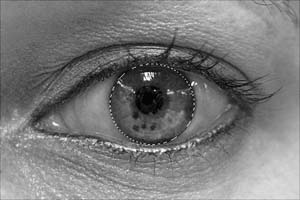
Bien, ahora nos dirigimos al menú Selección y elegimos la opción "Calar".
El valor que debamos elegir dependerá del tamaño de la imagen, en este
caso aplicaremos un valor 20.
Ahora pulsamos Ctrl+C y después Ctrl+V para crear una capa con la zona
de la pupila.
Tras esto pulsaremos Ctrl+B para acceder a la herramienta de Equilibrio
de color. Es importante usar esta opción pues conseguiremos distintas gamas
de colores, dándole un aspecto mucho más natural al color.
Elegid una tonalidad azulada y a los colores de iluminación y de sombra añadid
un poco de amarillo para lograr conseguir algunos reflejos verdosos.
Ahora con la herramienta "Borrador" debemos quitar las zonas que se
han coloreado de azul y que son exteriores a la pupila. Aquí tenéis una
muestra:
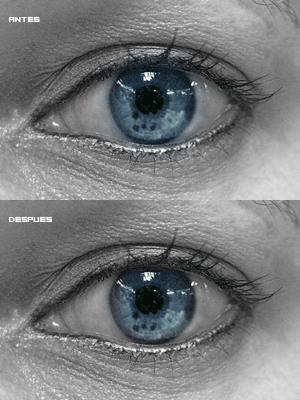
Se que la diferencia es leve pero es mejor así. Ahora que ya tenemos el
color base, duplicamos la capa y esta vez usando la herramienta Tono/Saturación
(Ctrl+U), elegimos un tono más verdoso y ajustamos la saturación según
nos guste. Después borramos los bordes de tal forma que solo quede de
color verde la zona central. Luego con la herramienta "Borrador" a 5 de
tamaño y a 30 de opacidad creamos las betas de color borrando con líneas
concéntricas el borde del nuevo color, siguiendo las betas del iris hasta
que nos quede una imagen parecida a esta:
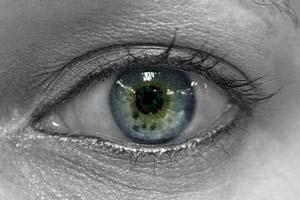
Podría parecer que la imagen ya está lista, pero vamos a ser un poco
más detallistas. Si os fijáis la pupila (la zona negra central) a quedado
teñida de los colores del iris. Para corregir esto creamos una nueva capa
y con la herramienta pincel seleccionamos el color blanco o negro y
rellenamos la zona central. Después elegimos el modo de fusión
"Color" o "Tono" y entonces si podemos dar nuestro trabajo por
terminado. Aquí tenéis el resultado:

Y como os dije aplicándolo a retratos también queda un buen efecto,
aquí tenéis un ejemplo de ello, que se hace igual, pero seleccionando
a la vez los dos iris. Aquí por ejemplo he utilizado unos colores más
fantasiosos, imitando unas lentillas de una famosa marca:


25 Abr 2009, 15:53
mooooooooooola
si que molaa
seguir poniendo cosas de estas…estan perferctas. gracias
Joel, el mejor fichaje q ha tenido el distrito de diseño en mucho tiempo jeje
muy bien joel q rapido progresas
Muy chulo