 Diseño


Efecto de explosión de agua
Efecto de exposión de agua
Paso 1
Empezar con un nuevo documento; el color de fondo será negro, y la resolución de 500x500 píxeles. Ahora, la única capa llamada "Fondo" ("Layer") por defecto, la duplicamos y la nueva capa la llamaremos "Capa 1".
Paso 2
Luego usaremos la Herramienta de Degradado (Gradient Tool) y haremos las siguientes modificaciones:
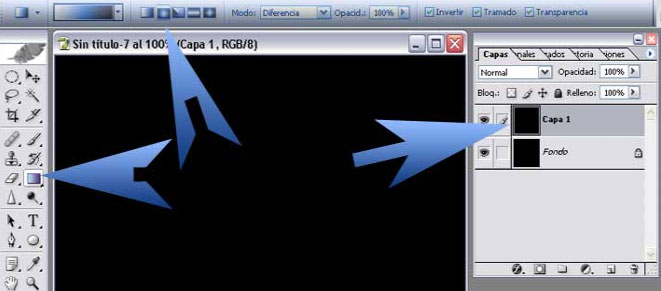
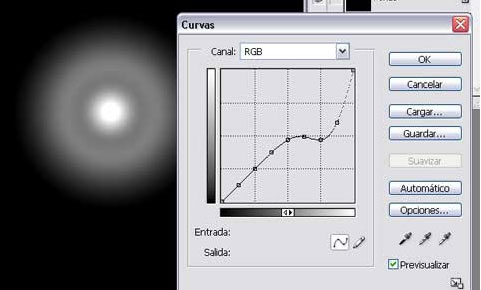
Entonces con las características anteriores aplicamos la herramienta en el centro. Ni muy grande ni muy pequeño. Luego, nos vamos a Imagen>Ajustes>Curvas (Image>Adjustments>Curves). Quedará más o menos así, pero no tiene que quedar exacto:
Paso 3
Nos dirigimos a Filtro>Estilizar>Extrusión (Filter>Stylize>Extrude) con las siguientes características:
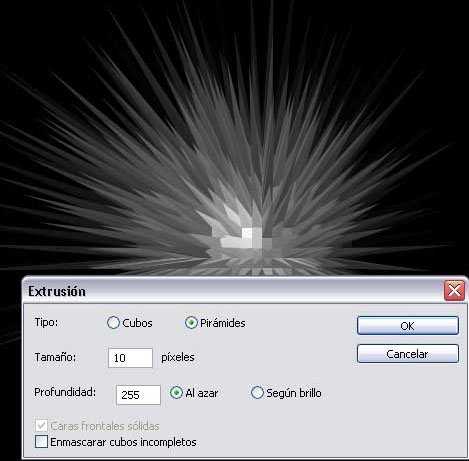
Bien, ahora pulsamos Ctrl+F una vez.
Paso 4
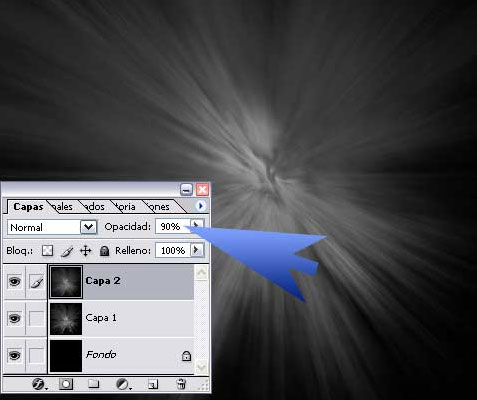
Después, la Capa 1 la duplicamos, y la llamaremos "Capa 2". Después nos dirigimos a Filtro>Distorsionar>Rizo (Filter>Distort>Ripple) usando esta configuración:
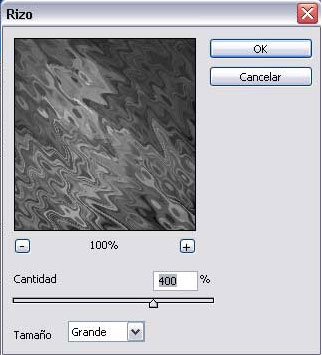
Ahora vamos a Filtro>Desenfocar>Desenfoque radial (Filter>Blur>Radial Blur), escogemos:
Cantidad (Amount): 100
Método (Method): Zoom
Calidad (Quality): Óptima (Best)
En esta misma capa, cambiamos la opacidad (opacity) de 100% a 90%.
Paso 5
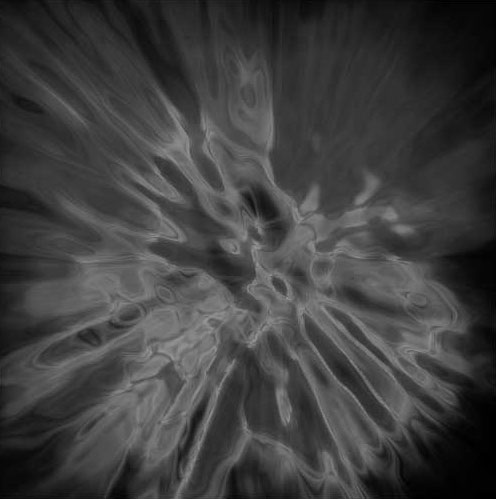
De nuevo, duplicaremos la capa, para llamar la nueva "Capa 3". Ir a Filtro>Bosquejar>Cromo (Filter>Sketch>Chrome), y cambiaremos el detalle a 10. Quedará algo así:
Paso 6
Ya queda menos. Duplicaremos la capa llamándola "Capa 4". Iremos a Filtro>Distorsionar>Ondas marinas (Filter> Distort>Ocean Ripple), y el tamaño de la onda ha de estar al máximo, la magnitud por ejemplo a 10.
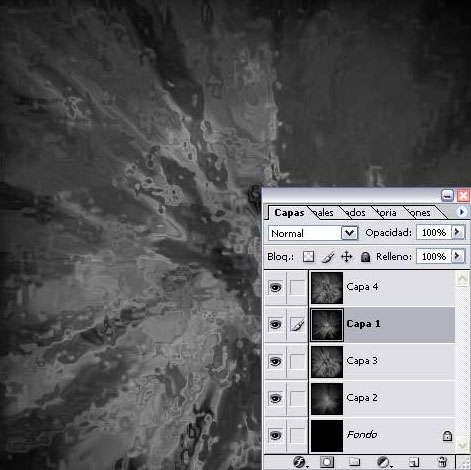
Bien, ahora solo falta ordenar las capas, de este modo:
Paso 7
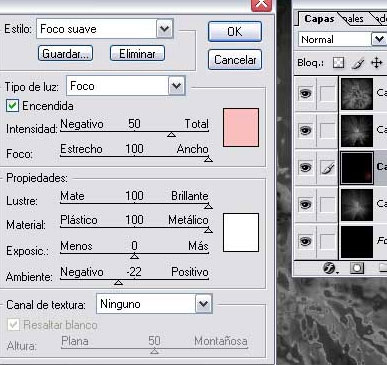
Seleccionamos la Capa 3 y nos dirigimos a Filtro>Interpretar>Efectos de iluminación (Filter>Render>Lighting Effects). Usaremos la siguiente configuración:
Paso 8
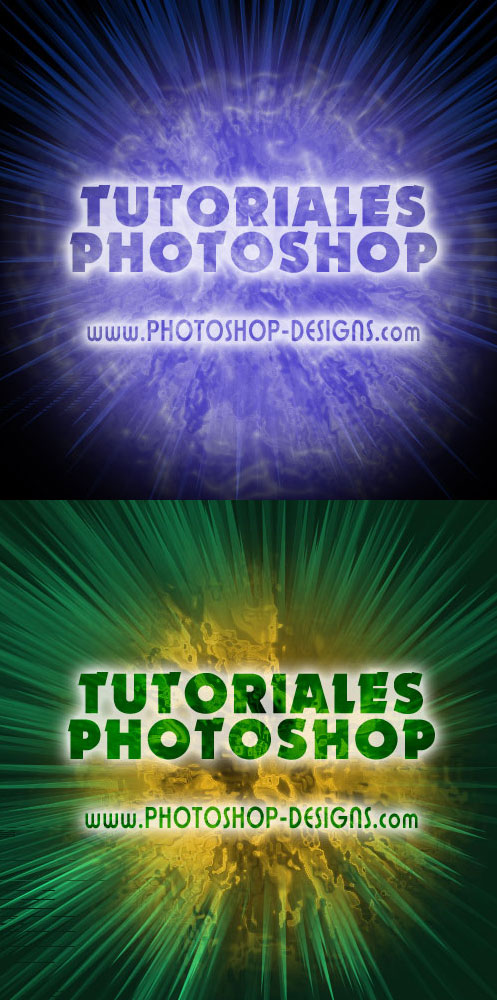
Ahora pinchamos sobre la Capa 4. Después, usando la selección de marco elípico (circle marquee tool), seleccionamos alrededor de donde quieras que se encuentre la explosión para el efecto vamos a Selección>Calar (Select>Feather) como 40 píxeles. Iremos a Selección>Invertir (Select>Inverse), y pulsaremos Supr (el botón de eliminación del teclado). Ahora, sin eliminar la selección, elegimos los colores del diseño usando Imagen>Tono/Saturación (Image>Hue/Saturation) en cada capa que desees modificar; después de colorear los rayos, seleccionas de nuevo inversamente como hemos hecho antes y modificas el interior, es decir, la explosión. Tú decides cada color.
Resultado

29 Abr 2009, 00:29
Cómo fondo queda muy guapo
No me gusta la explosion, pero si el agua… yo me kedaria en el paso 6
#Buen trabajo aunqe el resultado final no es muy de mi gusto
uooo eres un fenomeno tio
fenomeno es el creador original del tutorial
Yo lo unico que hago es pillarlo, cambiarle un poco el texto (normalmente estan fatal) y colgarlo.
esta wapo