 Diseño


Retoque facial profesional
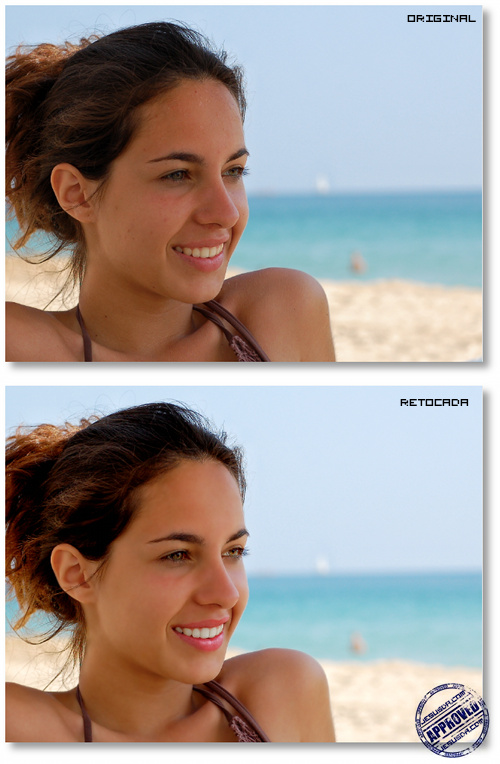
Vamos a retocar una imagen de una chica para
potenciar su belleza… y tal vez acomplejar al resto de chicas
normales que aún se creen que las famosas de las revistas son
así como las pintan (sin arrugas, sin lunares, sin
celulitis…). 
<p>Empecemos pues…</p>
<div class="align-center">
<img src="/storage/tutorial/0/howto-avanzado.png" alt="Nivel Avanzado">
<br>


<p>	<strong>Retoque facial profesional</strong></p>

</div>
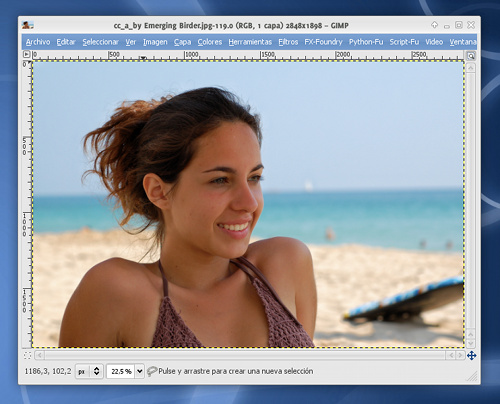
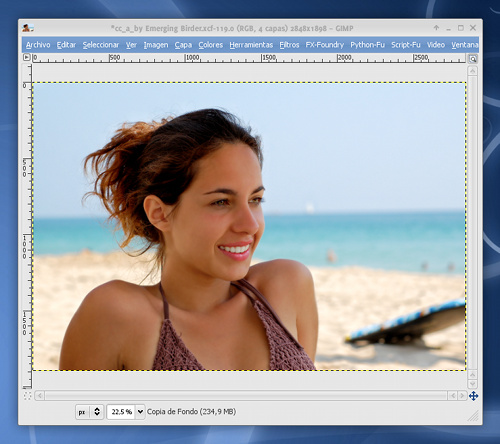
<p>Para este tutorial usaremos la imagen titulada “A”, original de <strong>Emerging Birder</strong>:</p>
<p>Sin duda es una chica realmente bonita, pero ya sabéis que en las publicaciones sensacionalistas <a href="http://www.20minutos.es/noticia/251737/4/"><strong>nunca es suficiente</strong></a> , así que tenemos aún mucho trabajo por delante…</p>

<p>Lo primero que haremos será <strong>eliminar todas esas pequeñas imperfecciones de la piel</strong> gracias a la <strong><span class="caps">HERRAMIENTA</span> DE <span class="caps">SANEADO</span></strong> (la del icono con unas <strong>tiritas</strong>).</p>
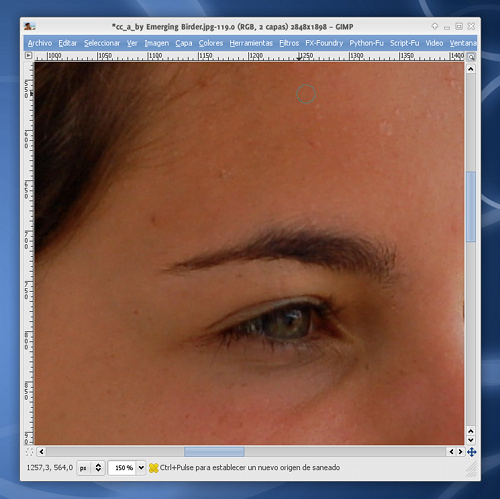
<p>La <strong>herramienta de saneado</strong> funciona de modo similar al <strong>tampón de clonar</strong>: primero seleccionamos una zona “<strong>sana</strong>“ haciendo <strong>clic en ella mientras mantenemos pulsada la tecla <span class="caps">CONTROL</span></strong>, luego haremos <strong>clic</strong> en la zona a “<strong>sanear</strong>“ y pintaremos en ella como si de un pincel se tratara.</p>
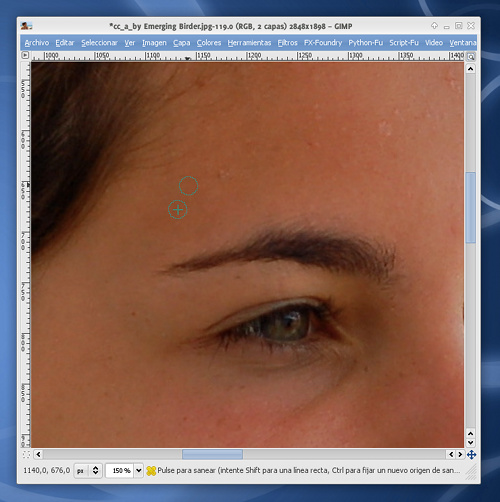
<p>Usaremos la <strong>herramienta de saneado</strong> para ocultar las <strong>pecas, lunares, manchas, mitigar las arrugas</strong> pronunciadas y demás pequeños defectos de la piel.</p>
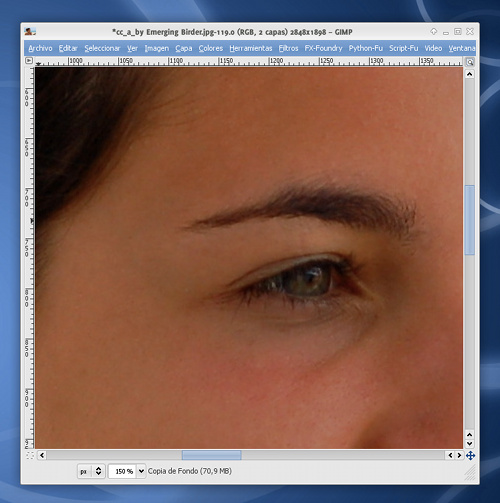
<p>¡Voilà!, ¡una piel perfecta!</p>
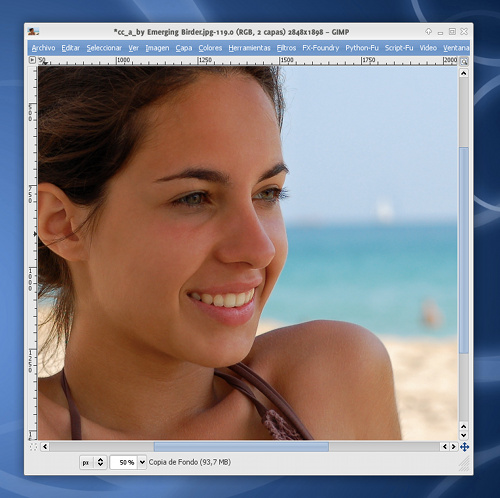
<p>Lo siguiente que haremos será <strong>ajustar los colores de la imagen</strong> globalmente. Es posible que, como en este caso, la imagen esté un poco apagada o poco contrastada.</p>

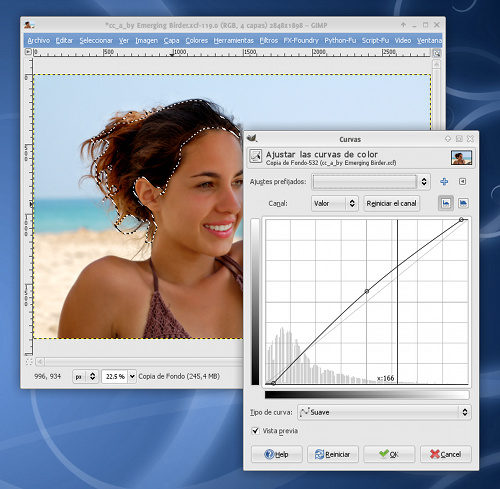
<p>Para solventar esto, usaremos la <strong><span class="caps">HERRAMIENTA</span> DE <span class="caps">CURVAS</span></strong>.</p>

<p>Haremos tres sencillos ajustes:</p>

<ul><li><strong>Acentuaremos las luces</strong> moviendo el punto superior derecho un poco hacia la izquierda.</li><li><strong>Acentuaremos las sombras</strong> moviendo el punto inferior izquierdo un poco hacia la derecha.</li><li><strong>Aclararemos los medios tonos</strong> clicando en el centro de la curva y moviéndola un poco hacia arriba.</li></ul>
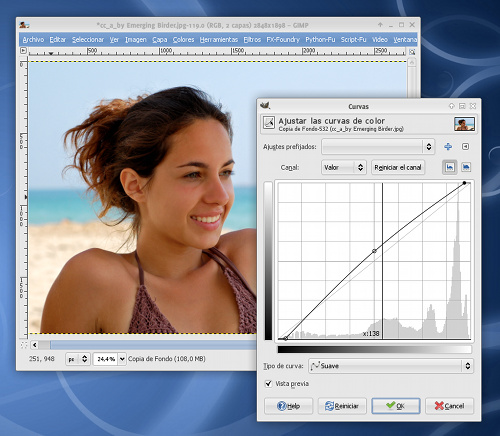
<p>Con esto conseguimos ajustar el color de la imagen y mejorarlo ligeramente.</p>

<p>El siguiente paso será <strong>suavizar la piel</strong>.</p>

<p>Para empezar con esta tarea, primero crearemos una <strong>máscara rápida</strong>, las máscaras rápidas funcionan <strong>EXÁCTAMENTE <span class="caps">IGUAL</span></strong> que las <a href="http://www.jesusda.com/blog/index.php?id=356"><strong>máscaras de capa</strong></a> normales, con la salvedad de que no son permanentes, una vez se usan, desaparecen automáticamente.</p>

<p>Esto tiene la la desventaja de que <strong>no podemos editar a posteriori la máscara</strong>, pero permite <strong>aprovechar las ventajas de las máscaras</strong> de manera inmediata.</p>

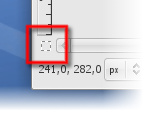
<p>Para crear una <strong>máscara rápida</strong> sólo tenemos que hacer <strong>clic *en el cuadrado punteado que aparece en la parte *inferior izquierda de la ventana de la imagen</strong>:</p>
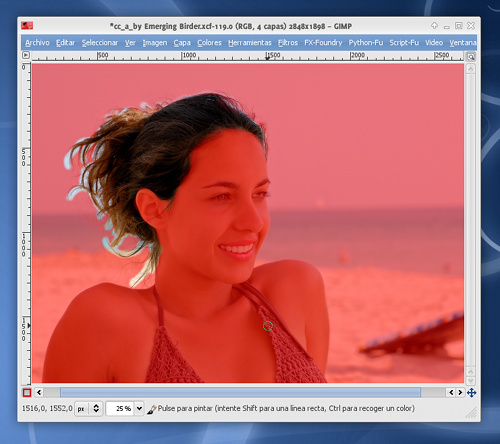
<p>La imagen aparecerá entonces con una especie de <strong>velo rojizo</strong> (la máscara) que podremos editar como las máscaras normales mediante las herramientas tipo pincel y los colores (<strong><span class="caps">NEGRO</span></strong> para ocultar, <strong><span class="caps">BLANCO</span></strong> para mostrar).</p>
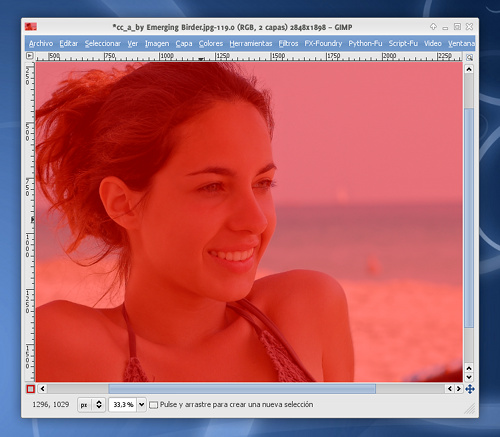
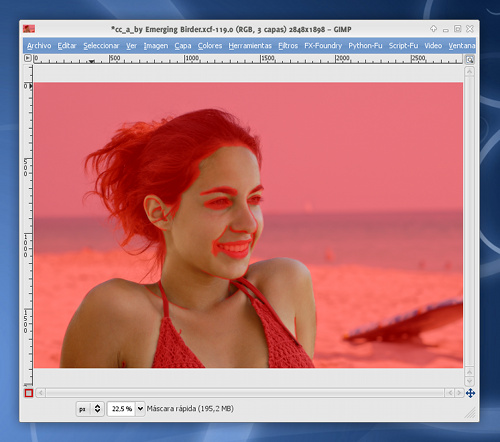
<p>En nuestro caso, editaremos la máscara para que queden preservadas (<span class="caps">ROJO</span>) los detalles de la fotografía y quedarán descubiertas (<span class="caps">TRANSPARENTES</span>) el resto de regiones que se corresponden con la piel de la chica.</p>

<p>En resumen, <strong>pintaremos con un pincel de perfil suave y color blanco todas las zonas donde haya piel</strong>. Dejaremos <strong>sin pintar</strong> aquellas zonas donde queremos que se <strong>mantenga el detalle</strong> (los ojos, boca, perfil de la cara, orejas y algunas arrugas y pliegues significativos de la piel):</p>
<p>Una vez terminemos, <strong>volveremos a clicar en el cuadradito de máscara rápida</strong> y esta <strong>se convertira, como por arte de magia, en una selección</strong>.</p>
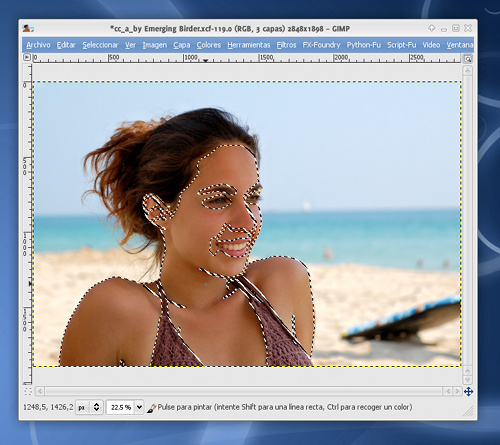
<p>Selección sobre la cual aplicaremos el filtro que conseguirá que la piel quede totalmente suavizada…</p>
<p>Aplicaremos el filtro <strong><span class="caps">FILTROS</span> > <span class="caps">DESENFOQUE</span> [BLUR] > <span class="caps">DESENFOQUE</span> <span class="caps">GAUSSIANO</span></strong> con un valor de radio horizontal y vertical de <strong>10</strong>:</p>
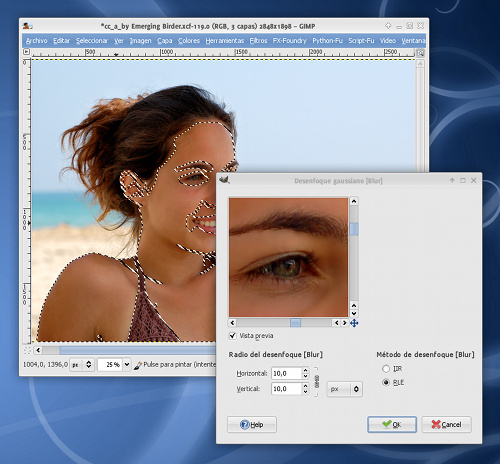
<p>Observaréis que lo que ha ocurrido es que <strong>toda la piel se suaviza</strong>, <strong>menos las zonas que preservamos con la máscara rápida</strong> (ojos, boca, pliegues, etc.) <img src="/images/smileys/wink.gif" /></p>
<p>También observaréis que el suavizado es tal que queda demasiado sintético, demasiado irreal, así que vamos a solucionar el problema…</p>
<p><strong>Sin deshacer la selección</strong> creada a partir de la máscara rápida, vamos a ejecutar el filtro <strong><span class="caps">FILTROS</span> > <span class="caps">RUIDO</span> > <span class="caps">RUIDO</span> <span class="caps">HSV</span></strong>:</p>
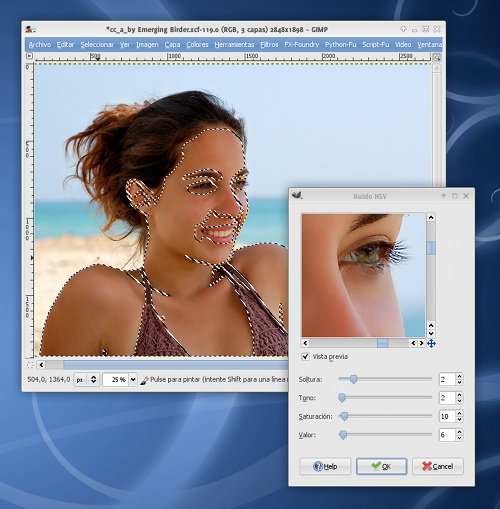
<p>Este filtro conseguirá que la piel se vea más <strong>granulada</strong> y no excesivamente lisa, dando así una sensación de <strong>mayor realismo</strong>. <img src="/images/smileys/wink.gif" /></p>
<p>El siguiente paso será <strong>blanquear los dientes</strong>. Para ello, lo primero será realizar una selección de los mismos con el <strong><span class="caps">LAZO</span></strong> o <strong><span class="caps">HERRAMIENTA</span> DE SELECCIÓN <span class="caps">LIBRE</span></strong>:</p>
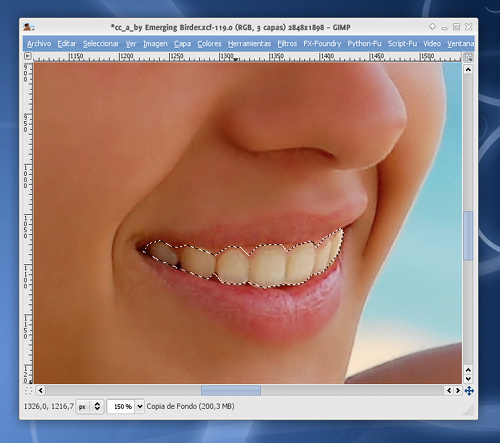
Te recomiendo que uses SELECCIONAR > DIFUMINAR [FEATHER] para suavizar los bordes de las selecciones para conseguir que los posteriores retoques no queden muy artificiales.
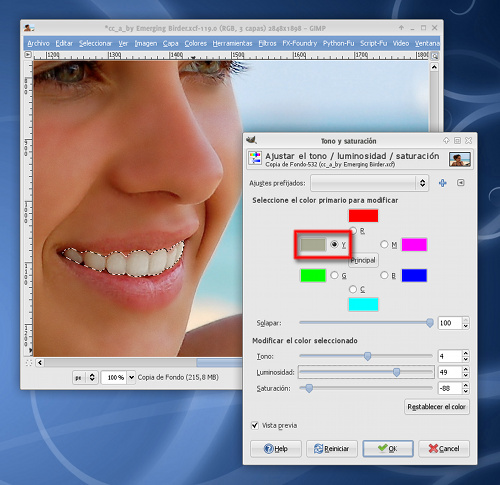
<p>Ahora ejecutaremos el comando <strong><span class="caps">COLORES</span> > <span class="caps">TONO</span> Y SATURACIÓN</strong>.</p>
<p>En la rueda donde aparecen los <strong><span class="caps">COLORES</span> <span class="caps">PRIMARIOS</span> A <span class="caps">MODIFICAR</span></strong>, seleccionaremos el <strong><span class="caps">AMARILLO</span></strong> y en <strong><span class="caps">SOLAPAR</span></strong> elegiremos <strong>100</strong>.</p>
<p>Ahora sólo queda jugar con los ajustes de <strong>tono, luminosidad y saturación</strong> hasta conseguir que los dientes queden más o menos blancos. </p>
No te pases blanqueando demasiado los dientes o quedarán muy IRREALES.
<p>Haremos clic en <strong>OK</strong> cuando terminemos y observamos la mejoría:</p>
<p>El siguiente paso será <strong>retocar los labios</strong>.</p>

<p>Para ello, de nuevo, primero los <strong>seleccionaremos</strong>, los <strong>copiamos</strong> y los <strong>pegamos como una nueva capa</strong>:</p>
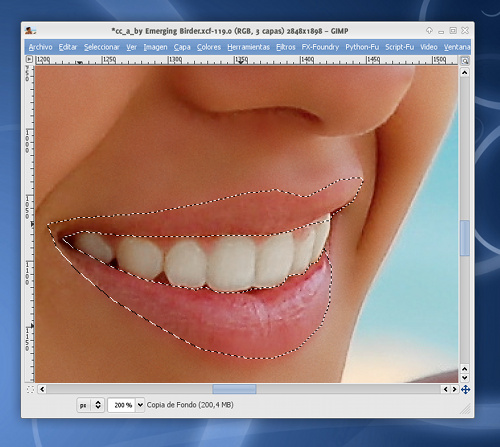
Te recomiendo que uses SELECCIONAR > DIFUMINAR [FEATHER] para suavizar los bordes de las selecciones para conseguir que los posteriores retoques no queden muy artificiales.
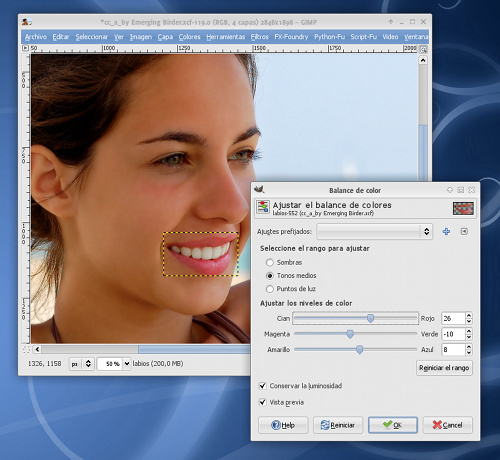
<p>Y ajora ajustaremos el color de los mismos mediante el comando <strong><span class="caps">COLORES</span> > <span class="caps">BALANCE</span> DE <span class="caps">COLOR</span></strong>:</p>
<p>Ajustaremos <strong>los tonos medios</strong> para darles más componentes de <strong><span class="caps">ROJO</span></strong> y <strong><span class="caps">MAGENTA</span></strong>, hasta que los labios queden más atractivos:</p>
<p>Ahora usaremos la <strong><span class="caps">HERRAMIENTA</span> DE <span class="caps">MARCADO</span> A <span class="caps">FUEGO</span> / <span class="caps">QUEMAR</span></strong> para <strong>oscurcer los pliegues</strong> y <strong>aclarar los brillos</strong> de los labios:</p>
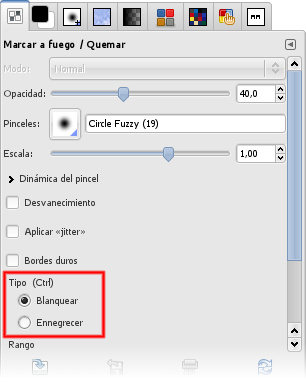
<p>Aclararemos especialmente los reflejos superiores del labio inferior:</p>
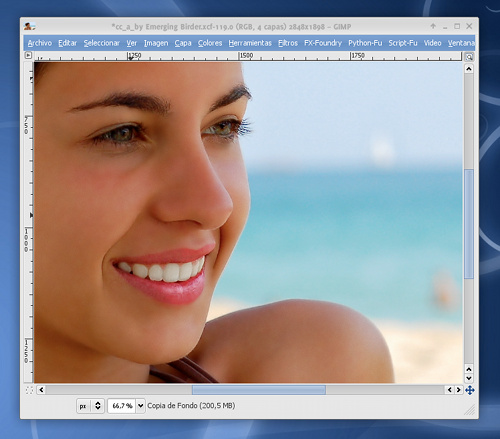
<p>Ya nos queda menos… ahora es el turno de los <strong>ojos</strong>.</p>

<p><strong>Seleccionaremos los ojos</strong>, suavizaremos el borde de la selección:</p>
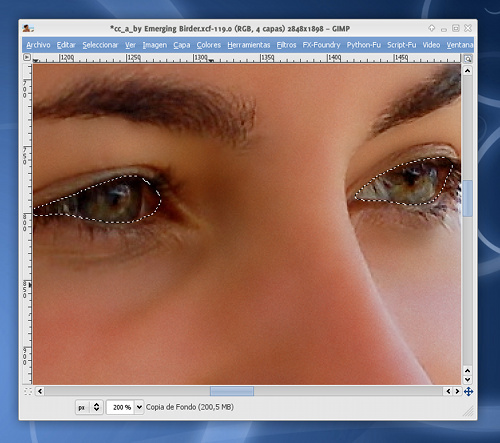
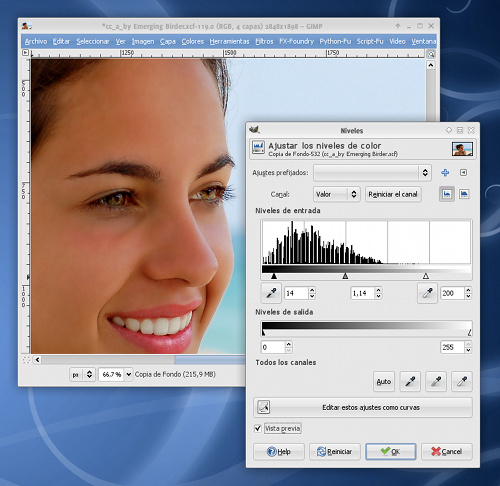
<p>Aumentaremos su contraste y detalle gracias a los ajustes de <strong><span class="caps">NIVELES</span></strong>. Conseguimos así que el iris y la pupila queden más contrastados y que el globo ocular queden más blanco (pero no mucho, porque sino quedaría realmente extraño y artificial):</p>
<p>El último paso será dar un poco más de <strong>definición al pelo</strong>.</p>

<p>Usaremos de nuevo una <strong>máscara rápida</strong> para crear una selección del pelo, preservando el resto de la imagen:</p>
<p>Usaremos las <strong><span class="caps">CURVAS</span></strong> para darle más viveza y contraste:</p>
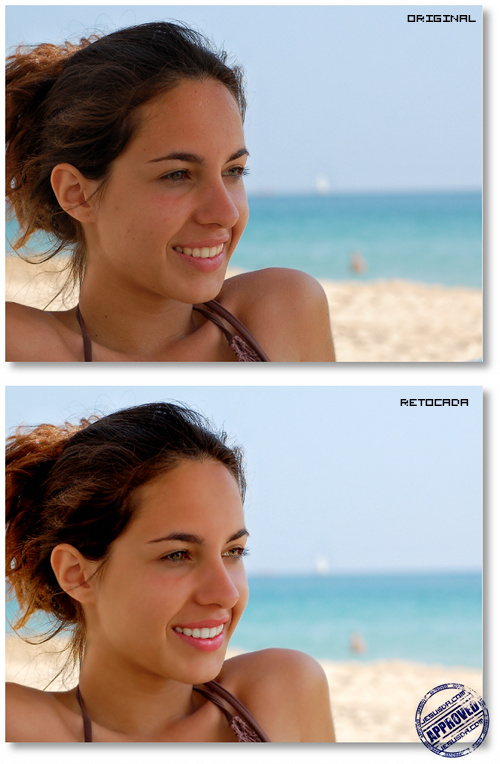
<p>Y finalmente, nuestro “retoque revistero” queda concluido:</p>
<p>Aquí tenéis el <strong>antes</strong> y el <strong>después</strong> para que apreciéis mejor las diferencias:</p>
<p>Y hasta aquí el <strong>tutorial</strong> de hoy. Bastante <strong>completo</strong>, como podéis observar; hemos tocado muchos palos (<strong>capas, máscaras, filtros, niveles, curvas, ajustes de color</strong> …). Si no habéis tenido ningún problema en realizarlo y, sobre todo, <strong>entenderlo</strong>, entonces es que estáis en el camino de ser unos <strong>auténticos profesionales del diseño gráfico con Gimp</strong> <img src="/images/smileys/wink.gif" /></p>
Fuente: jesusda.com

por RA_MeSiAs
03 Ago 2009, 11:54
03 Ago 2009, 11:54
Más tutoriales de The GIMP
Otras categorías
muy chulo, el resultado final parece de anuncio de Colgate
LoL mesias,la verdad esque me asombra lo que podemos hacer con simples programas O<O
bien echo
Con el “Histrograma” ( los niveles ) realmente se pueden mejorar muchísimo fotos sacadas en malas condiciones.
Asi ya puede aber seccion de babes de esa
ahora entiendo porque el RA salia tan guapo en aquella foto :/
buenisima la foto de la brasileña sin ombligo
no tiene photoshop “aquella” foto, soy asi de esbelto (o era,he cambiado mucho )