 Diseño


Barra de herramientas Illustrator CS4
Tutorial en el que enseñaré las nociones básicas sobre todas y cada una de las herramientas disponibles en Illustrator CS4 (barra de herramientas principal/derecha)
<div style="text-align: center;">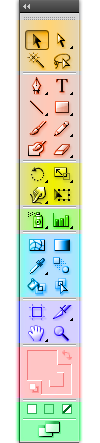
<div style="text-align: left;">Esta de aquí es la barra de Illustrator CS4, la he separado por zonas usando los colores para que sea más fácil explicarlo por partes.
<div style="text-align: center;">Zona NARANJA (movimiento y selección)
</div>
Esta es la zona que utilizaremos para mover nuestras imágenes y hacer selecciones.
Con la primera flecha, haremos selecciones “globales” es decir, seleccionaremos todas las capas que estén dentro de un grupo, y si nos metemos en el campo de vectores y puntos de control, no podremos seleccionar puntos de control para modificarlos, solo podremos moverlos.
Con la segunda flecha, haremos lo que no podemos hacer con la primera, podemos seleccionar las capas sueltas aunque se encuentren dentro de un grupo, y en el ámbito de vectores y puntos de control, podremos tanto mover como modificar puntos de control.
Las otras 2 herramientas restantes de este grupo son por muchos conocidos, ya que están presentes en otros programas de Adobe, la barita mágica para hacer selecciones automáticas por colores, y la herramienta de selección por lazo, que nos permite hacer selecciones con la forma deseada.
<div style="text-align: center;">Zona ROJA (creación)
</div>
Esta zona es el alma de todo programa de diseño, ya que en ella encontramos lo necesario para crear imágenes propias.
Para empezar está la pluma, herramienta por excelencia de Illustrator, con ella haremos los trazados de nuestras imágenes, no me quiero centrar mucho en esto en concreto, así que podéis ver este tutorial (está hecho en photoshop, pero es prácticamente los mismo) para haceros con lo básico de la pluma.
NOTA: Al presionar control y mantenerlo presionado pasaremos a usar (no se indica en la barra de herramientas pero cambia el icono del puntero) la última flecha de la primera zona que hayamos usado, la blanca o la negra.
CONSEJO: Intenta que al presionar control aparezca la flecha blanca, es bastante más útil.
Dejando la pluma a un lado pasamos a la herramienta de texto, sencilla donde las haya, con ella podremos hacer textos 100% modificables, y de diferentes tipos desde textos horizontales, hasta textos verticales,pasando por una gran variedad de tipos, como son los textos dentro de un área.
Debajo de estas 2 herramientas, encontramos otras 2 que perfectamente podrían estar juntas en una sola, como se encuentran en Photoshop, con la Segment tool, haremos figuras a partir de lineas, ya sean espirales, arcos, lineas rectas etc. y con la herramienta que se encuentra a su lado haremos formas geométricas básicas, círculos, rectángulos, estrellas etc.
Las restantes 4 las explicaré juntas ya que su función es bastante simple, primero esta el pincel, para usarlo primero tendremos que elegir un trazo, podemos elegirlo en la parte superior de Illustrator, o en la barra de herramientas de la parte derecha. Luego esta el lápiz, no hace falta muchas explicaciones, solo decir que en esta misma parte encontramos otras 2 formas del lapiz, una que sirve para borrar partes de las formas que hagamos, y otra llamada Smooth tool, el propio nombre nos indica para que parece que sirve, pero aun no le he encontrado un uso claro. Dejando al lado el lápiz, tenemos el pincel que usa un trazo predefinido que es como si pintáramos con un pincel redondo. Y por último la que nos salva cuando cometemos grandes errores, la goma.
<div style="text-align: center;">Zona AMARILLA (modificación)
</div>
Como su propio nombre indica usaremos esta zona para modificar nuestra imagen hasta que parezca otra :3
Para empezar tenemos la herramienta de rotación, su función principal y única es la de rotar la forma que tengamos seleccionada en ese momento.
CONSEJO: Podemos hacer su función
seleccionando el objeto a modificar con la flecha negra de la parte
superior y colocando el puntero en los vértices hasta que veamos el
icono de rotación
La siguiente herramienta que nos encontramos en esta zona es la herramienta llamada Scale tool, como bien dice su nombre ayudándonos de esta herramienta podemos escalar las imágenes a otros tamaños y formas, manteniendo una relación con la forma inicial.
NOTA: Si mantenemos presionado shift en cualquiera de los 2 métodos de escalado, haremos escalados regulares.
CONSEJO: Esta función también podemos hacerla con la flecha negra de la primera zona
La siguiente herramienta llamada Warp tool es muy interesante, y de forma sencilla conseguimos un nuevo aspecto de nuestra imagen, su función es la de deformar la imagen original de distintos modos, podemos desde crear zonas más pronunciadas en los bordes de nuestra figura, hasta crear perfectas espirales que darán otro estilo a nuestra figura.
CONSEJO: La mejor forma de aprender el uso de esta parte es experimentando con todas y cada una de las opciones.
La última parte de esta zona nos muestra la herramienta de transformación de tamaño de la imagen, herramienta no muy útil, ya que se pueden obtener resultados casi iguales con las flechas de la primera zona.
CONSEJO: Utilizar la flecha negra en vez de esta herramienta, o la flecha blanca + control.
<div style="text-align: center;">Zona VERDE: (varios)
</div>
Esta zona no tiene una función concreta, ya que las 2 cosas que podemos hacer en esta zona no son muy comunes.
Con la primera herramienta, el bote de spray, podemos rellenar rápidamente una zona con una forma elegida previamente en la barra de herramientas derecha.
Con la otra herramientra crearemos de forma rápida y sencilla gráficos simples, para trabajos más completos con gráficos pasar a excel ;3
CONSEJO: Experimentar con esta zona para ver todas las posibilidades.
<div style="text-align: center;">Zona AZUL: (varios)
</div>
Zona no muy usada, y no por ello poco importante, ya que en esta zona tenemos algunas de las herramientas básicas, y otras más específicas de illustrator.
Empezamos con una herramienta no muy usada, solo usada para trabajos específicos, se trata de la Mesh tool, o herramienta de maya. Los que hayáis trabajado en la creación de mapas para juegos estaréis al día sobre el funcionamiento de esta herramienta. No me voy a meter en explicaciones ya que es muy raro su uso para trabajos básicos.
Ahora pasamos a una herramienta muy básica, pero no por ello es muy usada, se trata de la ya por todos conocidos gradient tool, ya presente en Photoshop, y otras versiones de Illustrator. No es muy usada al existir en la barra herramientas de la parte derecha una parte específica para las degradaciones muy intuitiva y mucho más completa.
Le toca ahora el turno al cuenta gotas, herramienta sencilla de usar y muy util, con ella podremos seleccionar con mucha facilidad el color de una zona. Dentro de esta misma parte se encunetra la regla, que usaremos para medir y comparar distancias.
CONSEJO: Usar la regla para intentar conseguir una cierta simetría en las imágenes.
Al lado del cuentagotas y la regla encontramos la Blend tool, como nos pasaba con la Smooth tool, su nombre nos indica para que la usaremos, pero aun no he conseguido saber usarla.
Una linea más abajo están las herramientas de Live Paint, que yo considero para trabajos muy específicos y que solo daré unas nociones básicas sobre su uso. Primero deberemos seleccionar una serie de lineas y forma de cualquier tipo, una vez seleccionadas hacemos click sobre ellas con el Paint Live Bucket y nos dirá si esa selección es valida y en casa contrario porque no lo es. En caso afirmativo podremos pasar a colorear como en un programa para niños, y al más típico estilo paint colorearemos las diferentes zonas (delimitadas según su color). Con la herramienta de selección de Paint Live, podremos seleccionar zonas de la selección principal.
<div style="text-align: center; font-weight: bold;">Zona AZUL OSC.: (varios/ayudas)
</div>
Esta es una de las zonas que menos usaremos, ya que casi todo que nos ofrece podemos hacerlo de otra manera más cómoda.
Para empezar tenemos la Artboard Tool, una herramienta muy util que nos ayudará a reducir las dimensiones de nuestra zona de trabajo y por consecuencia las dimensiones de la imagen final.
CONSEJO: Usar cuando vemos que al pasar una imagen a illustrator desde el explorador de internet por ejemplo sobran muchos márgenes.
A su lado encontramos la Slice Tool, cuya función aun no he descubierto, y os aseguro que podéis trabajar sin problemas pese a tener la duda sobra el uso de esta herramienta en la cabeza ;3
Bajo estas encontramos 2 herramientas con las que estamos muy familiarizados los usuarios de este tipo de programas, la hand tool que nos facilitará el desplazarnos por todos el documento y la Lupa, cuya función es sencilla de averiguar pensando un poco.
CONSEJO: NO utilizar ninguna de estas herramientas, utilizar sus versiones más comodas, para sustituir la hand tool utilizaremos la ventana de NAVIGATOR/NAVEGACIÓN, que podremos activar/desactivar desde la sección Windows en el menú superior de illustrator, también podremos acceder a esta ventana al usar la herramienta de la regla antes nombrada, ya que al usar esta se abre la ventana INFO/INFORMACIÓN, que por suerte es la misma en la que se encuentra la ventana de NAVIGATOR, aunque esta estará en un segundo plano. Para sustituir la lupa usaremos la combinación de teclas CONTROL + “+” o CONTROL + “-“, que nos acercará o alejará respectivamente de la imagen.
<div style="text-align: center;">Zona ROSA: (color)
</div>
Zona intuitiva donde las haya, en esta zona elegiremos el color de rellano y bordes de nuestro dibujo.
En la sección principal podemos elegir el color del relleno (arriba izquierda) y de los bordes (abajo derecha). Tambien podemos invertir los colores de bordes y relleno, y por último podemos volver a los colores predefinidos inicialmente.
<div style="text-align: center;">Zona VERDE OSC.: (varios)
</div>
Al ser dos zonas no muy importantes, las agrupo en la misma zona para terminar la explicación de forma más rápida.
En la primera zona elegiremos el modo de relleno de la opción que tengamos seleccionada en la zona superior (la que esta superpuesta a la otra). Podemos elegir relleno solido, relleno de degrado, o sin relleno, simplemente esto, no tiene más ciencia.
En la última zona de la barra de herramientas principal, elegimos la opción de visualización de illustrator:
<ul><li style="font-weight: bold;">Modo normal</li><li style="font-weight: bold;">Modo a pantalla completa con menú</li><li>Modo a pantalla completa sin menú (para pre-visualizaciones, o trabajo continuado sin necesidad de cambio de herramienta)</li></ul><div style="text-align: center;">————————–
<div style="text-align: left;">Con esto terminamos con las nociones básicas sobre la barra de herramientas de illustrator, espero que la falta de imágenes sea sustituida por la facilidad al estar colocado todo por zonas y colores.
</div></div>
</div></div>

08 Ago 2009, 16:47
| cs4 | 5 |
| herramientas | 9 |
| illustrator | 5 |
De PM tio, 5 estrellas, mañana vuelvo a mirar a ver si me dejan poner otras 5 y asi hasta q se me olvide .
Me va a venir esto… pero que muuuuuuuuy bien
Pfff, increible tio. Sinceramente te lo digo. Esto viene de perlas
GW
Me alegro, a ver si haces algun trabajaito 100% illustrator y comentamos, que así se aprende.
Gracias ;3 y que te cunda.
He creado una categoria para ilustrator, muevo