 Diseño


Manejo basico de vectores
Bien, aquí empiezo a mostrar mis avances o desastres con los programas de diseño, comenzaré con el Illustrator y el uso de el trazo y el relleno.
Illustrator es un programa para crear objetos vectoriales, por lo que todo se tiene que llevar a un objeto ( como en POO), si tenemos esto claro es más fácil de entender, por lo menos para los que tengamos la mente más enfocada a programación.
Lo primero que haremos será crear un nuevo documento y seleccionar la herramienta estrella, la colocaremos en nuestro lienzo.
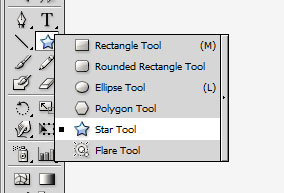
Una vez creada tendremos un objeto en forma de estrella, para el cual tenemos dos estados básicos, el relleno y el trazo, para ver su estado podemos ir a window -> appearance o shift +F6.
Importante, se necesita seleccionar un objeto con la herramienta de selección (V), podemos darnos cuenta si el objeto queda marcado con una especie de contorno con varios puntos para seleccionar.
Se muestra en la captura.
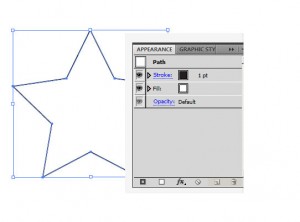
Llegado a este punto vamos a darle valores a esos atributos, colocaremos un amarillo para el relleno y un negro para el trazo. En Ilustrator CS4 ( desconozco en otro) en la misma pantalla anterior ya podemos escoger tanto el color como el tamaño del trazo.
Para este ejemplo yo he escogido lo siguiente:
Trazo: #000000 con un tamaño de 8
Relleno: #FFF100
Quedando de la siguiente forma:

Simple verdad, si esperabais mucho
más nivel lo siento, este no es un blog donde podrás
aprender diseño, tan sólo, son mis pequeños
avances con estas herramientas, de las que espero que dentro de un
tiempo yo también pueda decir, pero si eso es muy fácil 
Pero bueno no lo iba a dejar ahí, podemos hacer alguna cosilla más. Los trazos y rellenos dan mucho juego, podemos crear por cada objeto ( en este caso la estrella), todos los trazos y rellenos que queramos, vamos a probarlo.
Crearemos un nuevo trazo, ojo en el panel de apariencia debemos colocarlos en orden de visualización, si el trazo de arriba es más grande que los de abajo estos no se verán.
Para este ejemplo he creado:
Trazo: 2pt de color blanco ( #ffffff)
Después he creado un nuevo relleno, pero esta vez con un degradado, al cual como opción de modo le he puesto un multiply de 30%, dejo la captura con las capas.
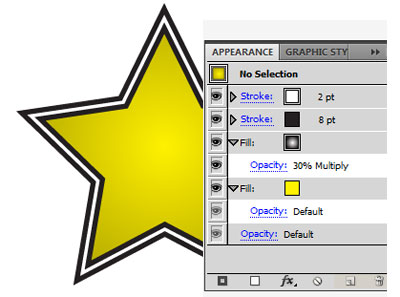
Estas dos propiedades nos dan mucho juego, a cada trazo o filtro le podemos aplicar efectos, suavizados o lo que queramos, de momento con esta forma ya podemos crear nuestros propios iconos de estrella.
Por ejemplo, podemos usarlos con el módulo fivestar de drupal o con cualquier otro sistema.
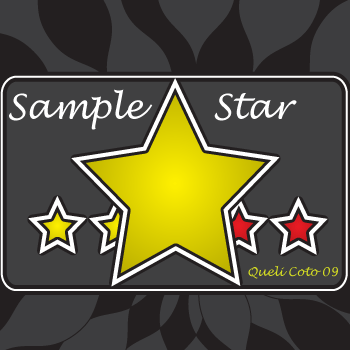
Más sencillo imposible

10 Ago 2009, 21:51
Esta muy bien Ra, es facilito y útil. Yo solo añadiría una cosa , aparte del relleno/trazo que es fundamental manejarlo bien, luego estan las opciones de edición para las formas básicas (rectangulo, elipse, estrella etc). Un concepto sencillo y complementario a lo que expones.
En todas estas herramientas a la hora de crearlas podemos:
-pinchar y arrastrar con mayúscula pulsada restringe el mismo ancho y alto
-pinchar y arrastrar más tecla alt, genera el dibujo desde el centro (dnd pinches es el centro geométrico)
-pinchar y arrastrar con alt +mayúsculas pulsadas genera el dibujo desde el centro pero haciéndolo un cuadrado perfecto (en el caso del rectángulo, con elipse sería un círculo perfecto)
Con la herramienta estrella, varía un poco:
-pincho y arrastro genera estrella, con las teclas de cursor superior e inferior (flechas teclado arriba/abajo) vas eliminando o generando puntas de la estrella
-con mayúsculas pulsadas restringes el movimiento y no rota la estrella.
-si presionas (una vez fijado el radio central) control, trabajas solo con el radio exterior (+ o - punta de la estrella)
También añadir que si con estrella seleccionada das un solo click en el lienzo sale un cuadro de dialogo para modificar los parámetros, es otra manera de dibujar en vez de pinchar y arrastrar con la herramienta seleccionada.
Son truquillos muy básicos pero a la hora de trabajar con estas herramientas dan muy buen resultado. Aparte manejando rellenos, trazos y dibujo de formas básicas ya estamos en disposición de empezar a dibujar.
gw a seguir con tutos de este tipo
Muy interesante, gracias por completar el tutorial con mas informacion
Tendré en cuenta que ha alguien le vale estos tutoriales para subir mas de ilustrator
a mi ilustrator no le deja elegir la forma, le doy al boton derexo y na da na
A la herramienta estrella te refieres ¿? No entiendo bien tu pregunta; pero si te situas encima de la herramienta rectángulo y das boton derecho el programa no va a hacer nada, si das un solo click con izquierdo se despliega el menú con todas las herramientas, y si te fijas, a la derecha del menú desplegable tienes una opción que se llama “separar” con los que todo el menú pasa a ser una nueva ventana la cual pudes desplazar o cerrar cuando ya no la uses.
mm ciero, eske al ser diferende q el cs4 no lo entendia