 Diseño


Tratar Chroma con Sony Vegas

He estado pensando en una forma
de “colaborar” en la parte de diseño de alguna forma y dado que lo único que
conozco es el Sony Vegas me he decidido a hacer otro tutorial. Empecé con el de
hacer Videofrags (Primeros pasos) y ahora vamos a especificar un poco más.
¿Cómo usamos un chroma?
Material necesario:
- * Tela verde (grande)
- * Focos de iluminación (ideal 3 como mínimo)
- * Cámara
- * Espacio
¿Cómo nos colocamos?
Bien, en este caso, todo va a depender de los medios con los que contemos. Cuando más espacio tengamos y cuanto más profesional sea nuestro equipo (iluminación, chroma, cámaras y demás) mejor resultado obtendremos. La siguiente imagen muestra cómo coloqué yo los medios de los que disponíamos:

El foco uno y dos van cruzados de
tal forma que la cara de la persona que esté en
El mundo de la iluminación es bastante complejo y mis conocimientos se quedan muy cortos. Intenté seguir los consejos que se dan en estos dos videos, pero me resultó bastante difícil porque ni de lejos tengo los aparatos que tiene este tío. No obstante, dejo aquí los dos para que le echen un vistacito.
Bien, una vez tenemos a nuestro protagonista ante el chroma y los focos iluminándolo tanto a él/ella como a la tela, es hora de colocar la cámara. En mi caso fue algo bastante difícil porque no sólo el espacio donde grabamos es minúsculo sino porque el tamaño de la tela era demasiado pequeño y tuve que hacer virguerías con el zoom. Así que dos consejos: buscar un sitio grande y que la tela sobre por todas partes (arriba, abajo, izquierda, derecha) para evitar tener que estar cuadrando todo.
Antes de empezar a grabar hay que
hacerle saber a la cámara, con la luz que tenemos, cuál es el color blanco.
Este balance se hace de diferentes maneras dependiendo de la cámara. Lo básico
es: coger un folio (sin escribir, claro  ) y hacer zoom sobre él con la
cámara. Con el menú de la misma hacer el balance y listo.
Una vez que tengamos nuestro
material grabado nos vamos al Sony Vegas a sufrir un poquito 
El que yo uso en estos momentos es el Sony Vegas Pro 8.
Pasos a seguir:
Importamos nuestro video:

Arrastramos al time-line:

En la imagen podemos ver lo que comentaba más arriba: la tela es demasiado pequeña y hay sombras tras la persona. Esas son dos cosas que habrá que evitar a toda costa porque nos facilitará después el trabajo. No obstante, como digo, yo no soy profesional en este sentido y aún así el resultado es bastante decente.
Una vez que hayamos cargado nuestro video, añadiremos otra pista de video para elegir nuestro fondo:

Se puede elegir la imagen que queramos o incluso añadir un video en la parte de atrás. Como vemos, el track con nuestro fondo debe quedar debajo del chroma. En mi caso y para este tutorial (y futuros videos) he elegido un fondo hecho por Txuri (Gracias!!). Una vez seleccionado, solo tendremos que arrastrarlo al time-line como hicimos con el primer track y nos quedará así:

Podemos estirar nuestro fondo para hacerlo coincidir con el tamaño del video. Para ello solo tenemos que poner el ratón encima de la foto (línea azul de la imagen anterior) y cuando aparezca un símbolo cuadrado arrastrar hasta la altura deseada.
En mi caso y dado el fallo que
tuve a la hora de montar el chroma (malditas telas pequeñas ) tengo que usar
la herramienta Cookie Cutter, en Video FX.

Elegimos como queremos recortar y arrastramos el efecto al track correspondiente. En este caso, sobre la persona que hemos grabado. Se desplegará una ventanita:

Marcamos en sharpe el rectángulo y luego arrastramos el simbolito marcado con un círculo rojo hacia donde queremos hacer el corte. Como vemos, la parte que no queríamos ha cambiado a negro:

Cerramos la ventana del Cookie
Cutter y nos disponemos a mover nuestro video para eliminar esa franja negra y
empezar a eliminar el Chroma. Este paso no habría que hacerlo si desde un
principio conseguimos grabar bien. Me lo habría ahorrado si hubiese elegido uno
de los videos que si tengo bien hechos. Pero claro, acabo de darme cuenta y por
nada del mundo empiezo ahora esto de nuevo y con diferentes fotos Total, así
aprendemos un poquito más 
Para mover el video tenemos que abrir el Event Pan/Crop pinchando en el recuadro blanco de la imagen que aparece al final de todos nuestros videos/imágenes:

Se abrirá una ventanita donde podremos elegir la posición en la que queremos colocar a quien hayamos grabado. Podemos hacerlo mediante números en el recuadro grande o bien moviendo nosotros la imagen (botón izquierdo y arrastrar hasta donde queremos). Aquí tb podemos controlar el “zoom” y alejar o acercar a nuestro individuo.

Lo bueno es que detrás, en la ventana de la vista previa podemos ir viendo cómo va quedando. Una vez lo tengamos colocado cerramos la ventana y nos vamos de nuevo a Video FX, Chroma Keyer.

Aquí elegiremos el que se ajuste al color de nuestra tela. En nuestro caso, el green screen y nuevamente arrastraremos hasta el video donde queremos aplicar el efecto. Se abrirá la siguiente ventana.
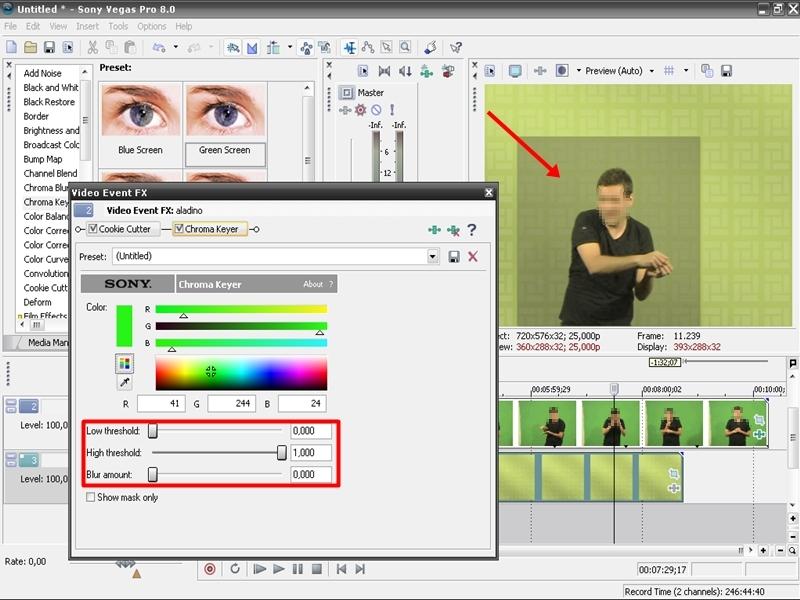
Como se puede ver en la imagen,
tan solo con arrastrar el efecto a nuestra pista, el verde de nuestra tela se
ha vuelto oscuro. Pues bien, si vemos el recuadro rojo de la imagen sabremos qué
valores tocar para ir eliminándolo poco a poco. No puedo dar unos valores
exactos para eliminar por completo el chroma, es cuestión de ir probando puesto
que las variables luz, sombra, arrugas y demás influyen en el resultado.
Teniendo el fondo que vamos a usar detrás a la misma vez que tratamos de
encontrar los valores óptimos obtendremos mejores resultados (al menos en mi
caso) porque los pequeños desperfectos que pueda haber se disimulan mejor

Bueno, hasta aquí mis pocos
conocimientos sobre el Chroma y como tratarlo con Sony Vegas. Todo lo aprendido
ha sido a base de ensayo y error y de preguntar en el foro de Videoedicion.org
(Gracias Doris por tu paciencia ).
Nota UNK: Sé que se puede hacer mejor pero dentro de mis posibilidades hasta aquí es a donde he llegado (por ahora).

13 Ago 2009, 17:06
| edicion.video | 2 |
| sony | 496 |
Has hecho tu el tutorial?? esta chulisimo!
GENIAL! Gracias por este tutorial UnK!
Si RA, lo he hecho yo. No sé mucho del tema pero lo suficiente como para sacar algo básico. Ya iré aprendiendo más
Gracias a los dos
gw