 Diseño


Tutorial Básico Freehand
Introducción
El Freehand es una aplicación de dibujo vectorial.
La principal diferencia entre el dibujo vectorial y el dibujo en mapa
bits es que este último está compuesto por pixeles, y al imprimirlo en un tamaño mayor pierde resolución y calidad. En cambio el dibujo vectorial se puede imprimir a cualquier tamaño sin perder detalles de resolución ni nitidez.
<div align="center">

Imagen de mapa de Bits pixelada
Imagen vectorial
</div>
Paneles
Como
os podreis imaginar, nada que ver con Photoshop. Con ellos haremos gran
parte del trabajo, obviamente los más importantes los
encontraremos de forma predeterminada en la parte derecha de nuestras
pantallas cada vez que abramos el Freehand.
<div align="center">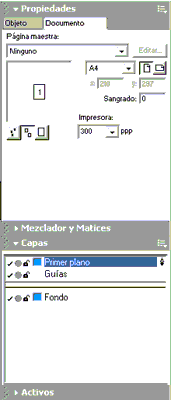 </div>
Podemos hacer visibles los paneles que queramos, pero en principio vienen como predeterminados los paneles Propiedades, Mezclador y Marices, Capas y Activos.
<div align="center"> </div>
Guardar
Esto parecera una tonteria, pero el freehand sólo guarda en formato .eps y .fh11,
por lo que si haceis una firma, un avatar o algo los imagehost y
imageshack no os lo permitiran. Yo os diré lo que hago, copio lo
que he hecho en freehand (ctrl+c) y lo pego en el photoshop (ctrl+v),
después si quiero que la firma tenga fondo de algun color lo
guardo en .jpg, si quiero (que es lo que hago siempre) que sea fondo transparente, lo guardo en .png
Cosas superbásicas
Bueno
aqui iré uno por uno explicando para qué sirven las
herramientas más importantes (las que omito es porq ni las uso
asi que ni falta que hacen)
<ul style="margin-top: 0pt; margin-bottom: 0pt;"><li>Creacion de poligonos
<div align="center">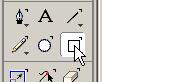 </div>
Véis
chavales, aqui tenemos los iconos de creacion de rectangulos, esferas,
etc., con ellos lógiacemente haremos este tipo de poligonos. Os
haré un ejemplo muy chorra con un rectangulo:
-Apretamos en el icono de rectangulo y apretamos click izquierdo para hacerlo a nuestro gusto.
<div align="center">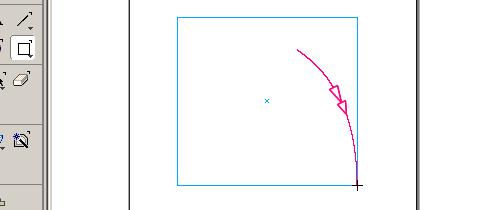 </div>
-Podemos colorearlo, aunque vendra con los colores predeterminados (creo q tendreis trazo negro, relleno invisible)
-Para cambiarle el color basta con ir aqui y apretar encima para que nos salga esta bella paleta:
<div align="center">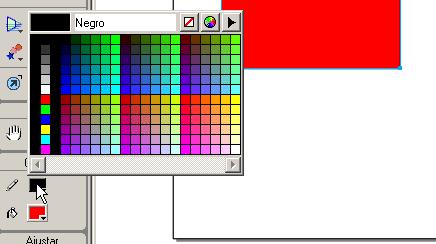 </div>
El
color del lápiz de arriba (ahi donde esta la flecha en la imagen
de arriba) indica el color del trazo, es decir de las lineas q
conforman la silueta, podemos hacer q no haya trazo apretando el
cuadrado blanco tachado por una linea roja.
El color del bote de
pintura determinara el color de, en este caso, el rectangulo. Tambien
si apretamos el cuadrado blanco tachado por la linea roja el color sera
invisible, no habrá.
Con la herramienta seleccion (la
flecha de arriba de todo negra, no tiene pérdida) podremos
modificar despues las dimensiones de lo que hagamos, por ejemplo:
<div align="center">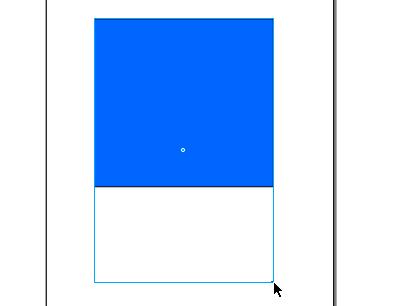 </div>
La flecha de que tenemos al lado de la negra, es la blanca, y ¿para qué sirve?
<div align="center">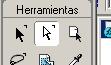 </div>
Pues
en este caso si pillamos el rectangulo con la flecha blanca y hacemos
clic sobre cualquiera de los vértices del rectágulo y sin
soltar el botón izquierdo del ratón nos desplazamos hacia
el centro, vemos entonces como se van redondeando las esquinas cuanto
más al centro nos desplazamos.:
<div align="center">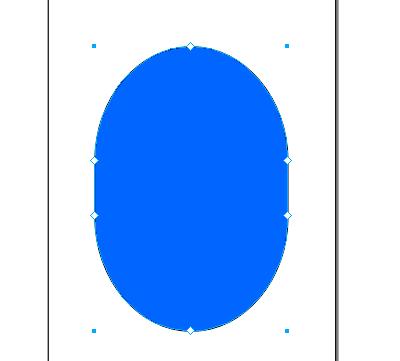 </div>
</li><li>Creación esferas, estrellas, etc.</li></ul>
Es más de lo mismo, la esfera no hace falta explicarla porque es lo mismo.
Las
estrellas y tal, hay que hacer clic durante unos segundos en la
herramienta rectángulo, y saldra un menú deplegabable, en
dónde seleccionamos herramienta polígono.
<div align="center">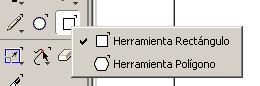 </div>
Como
veréis, en algunas herramientas debajo hay una especie de flecha
gris, eso significa q si en ellas apretais durante un rato os saldran
más opciones (como este caso q tenemos rectangulo y poligono)
Hecho esto clickamos dos veces y nos aparecen más opciones para hacer poligonos de todo tipo:
<div align="center">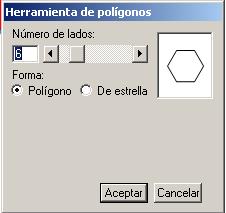 </div>
¿Hasta aqui muy fácil no?
<ul style="margin-top: 0pt; margin-bottom: 0pt;"><li>Flechas negra y blanca (técnicamente selección y subselección)
Cada
objeto que creemos puede ser modificado en todo momento, tanto en
tamaño como en situación en el documento e incluso de
forma. Para ellos usamos las herramientas Selección y
Subselección.
<div align="center"> </div>
Para
mover un objeto dentro del área de trabajo, iremos a la barra de
menú, seleccionamos la herramienta Selección (flecha
negra), hacemos clic sobre el objeto, y sin soltar el botón
izquierdo del ratón arrastramos el objeto hasta donde queramos
desplazarlo, y entonces soltamos el botón izquierdo del
ratón:
<div align="center">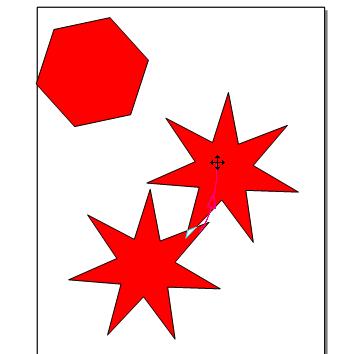 </div>
Si
hacemos doble clic sobre cualquier objeto con la herramienta
selección (flecha negra), el objeto nos aparecerá dentro
de un recuadro. Este recuadro está rodeado de unos tiradores,
los cuales, al tirar de ellos modifican el tamaño del objeto,
bien a lo ancho, a lo alto, o proporcionalmente si tiramos de una
esquina. Ademas podemos cambiar la orientación del objeto si
acercamos el puntero a la esquina del recuadro, pudiendo girar el
objeto hacia donde queramos.
<div align="center">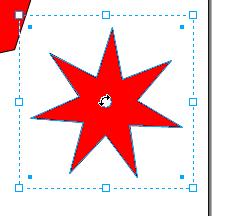 </div>
Si
elegimos la herramienta Subselección (flecha blanca), y hacemos
clic sobre el objeto, nos aparecerán todos los puntos de ajuste
del objeto.
<div align="center">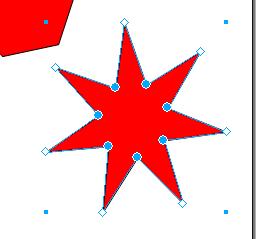 </div>
Si
hacemos clic en cualquier punto de ajustes, podremos modificar la forma
del objeto según movamos el puntero del ratón. Todos los
cambios al mover el puntero se van viendo de forma sobreimpresionada
sobre la figura.
<div align="center">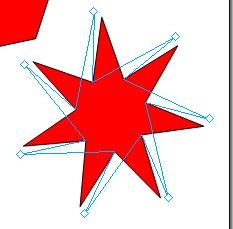
</div></li><li>Pluma, texto, lineas
Bueno son estos:
<div align="center">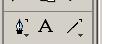 </div></li></ul>

19 Sep 2009, 18:37