 Diseño


Texto 3D Ilustrator
Existen diferentes formas
para crear este efecto en Illustrator, este que les muestro es uno que
te deja cambiar el texto en un solo movimiento. En el pasado se
hacía con copiar y pegar atrás o enfrente y moverlo un
poco para simular la profundidad, pero para para cambiar una letra del
texto lo tenías que hacer en las tres copias.
Aquí lo puedes hacer una vez. y se mostrará inmediatamente.

ACTUALIZACIÓN para los que me han preguntado donde están los pantones.
La paleta de colores Pantone está en Window>Swatch Lybraries>Pantone Solid Coated
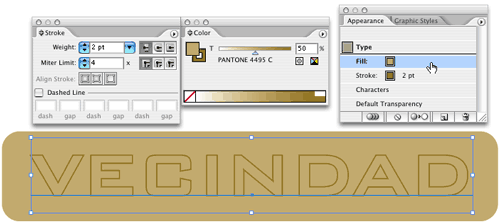
Primero creamos el fondo con un Pantone al 50%:
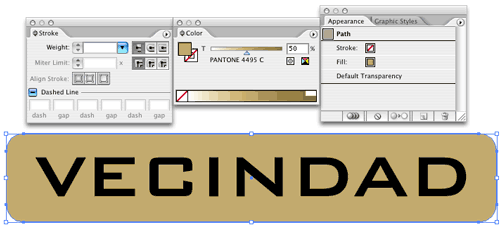
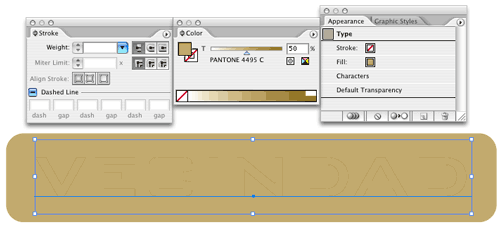
Al texto le damos igual porcentaje del Pantone, para que se “funda” con el fondo:
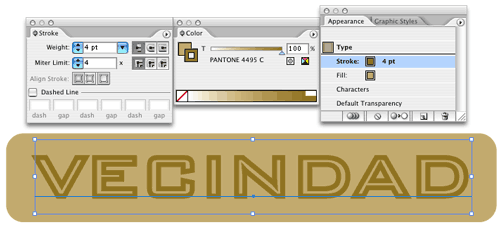
Al incorporarle una línea alrededor del texto, ya saben que
Illustrator la acomoda mitad afuera y mitad adentro, distorsionando
así la forma de las letras.:
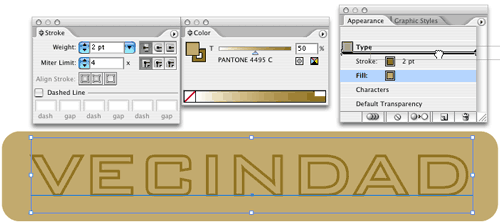
Para evitar esto, en el panel de Apariencia arrastran hacia arriba
el relleno “fill”, así quedará visualmente
atrás la línea y la tipografía no perderá
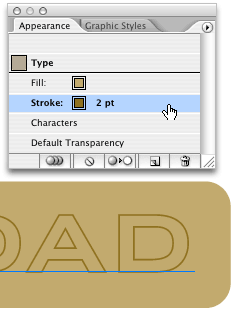
la forma, en mi caso le dejé una línea de 2 puntos:
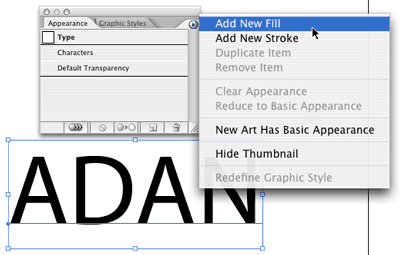
ACTUALIZACIÓN de un problema que tienen algunos cuando tratan de arrastrar el relleno.
Si no lo pueden mover, pueden hacer lo siguiente, antes de aplicarle el
color Pantone al texto, se van al panel de Apariencia y crean un
Relleno Nuevo, así lo podrán cambiar por el color que sea
y ya se puede mover hacia donde quieran:
Seleccionado la línea en el panel de Apariencia…:
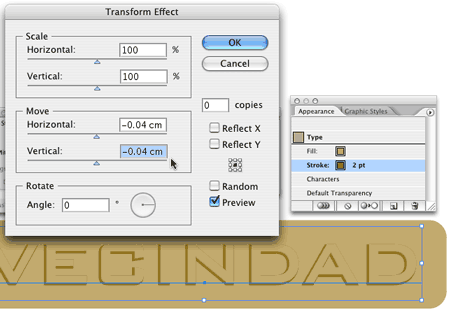
…Nos vamos a Effect>Distort &
Transfor>Transform… y ahí movemos la línea
dependiendo cuanto desees de sombra, los valores son negativos para que
esté un poco a la izquierda y abajo:
Para crear el filo blanco, seleccionamos en panel de Apariencia la línea y la duplicamos:
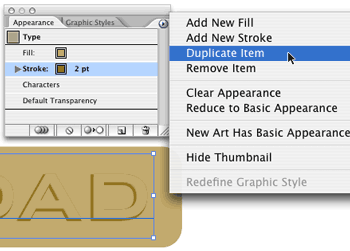
Expandemos con doble click, para cambiarle el color de línea a blanco:
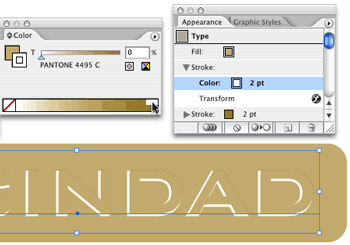
Posteriormente doble click a los efectos y le damos valores positivos y listo ya tenemos un texto simulando relieve:
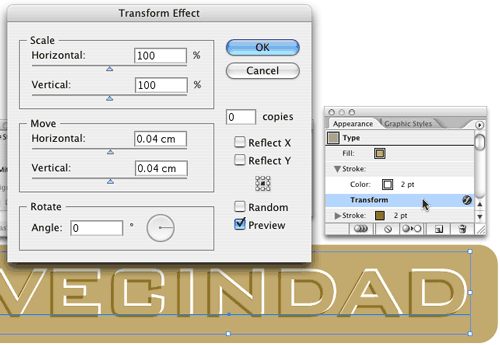
Como el texto queda con todo el relieve en uno solo, ya puedes
cambiar inmediatamente la leyenda por lo que desees y conserva el
efecto:


23 Sep 2009, 18:17