 Diseño


Diseñar una firma (parte 1)
En primer lugar deciros que este tutorial es un poco lammer, ya que solo os enseñara ha hacer una firma, avatar, headers, etc... paso a paso sin detenerse mucho en el uso del programa gráfico, en este caso el Gimp, si queréis hacer todo este tipo de cosas que siempre habeis querido hacer con buenos acabados no pregunteis por programas sencillos que te hagan un hipermega avatar, bajaros/compraros un programa como este o photoshop inkscape etc... y aprenderlo a usar mediante guías y tutoriales de infinidad de páginas. Ésta es específicamente para el programa con el que haremos nuestra firma, The Gimp www.gimp.org.es
Bueno lo primero que haremos será bajarnos e instalarnos este maravilloso programa entramos aquí http://www.gimp.org.es/modules/mydownloads/singlefile.php?cid=3&lid=65 y nos bajamos esa versión. (Hay versiones posteriores estables pero si no sabeis usar este programa no os bajeis otra ya que cambian algunas opciones y botones y no podreis seguir este tutorial). Pero hay solo os podreis bajar el instalador del programa. Despues os teneis que bajar aquí ( http://www.download.com/GTK-2-Runtime-Environment/3000-2192_4-10280276.html ) la siguiente plataforma para que rule el programa. Instalais la plataforma y luego el gimp.
Una vez hecho esto, arrancaremos el Gimp. Una vez arrancado observamos que el programa se compone de 2 ventanas.
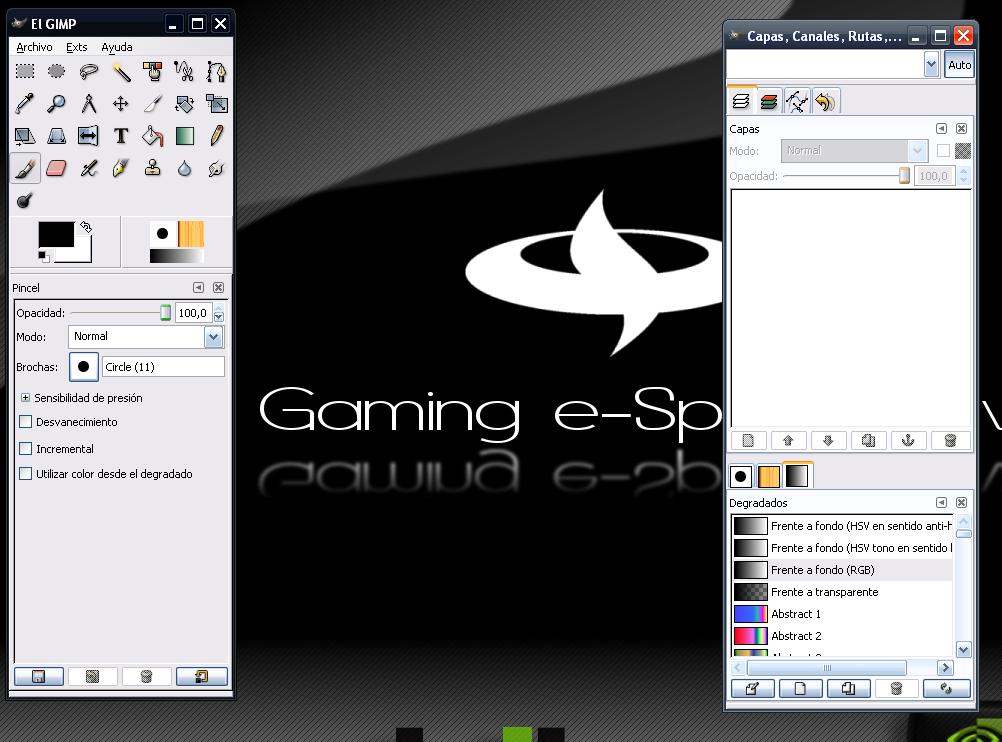
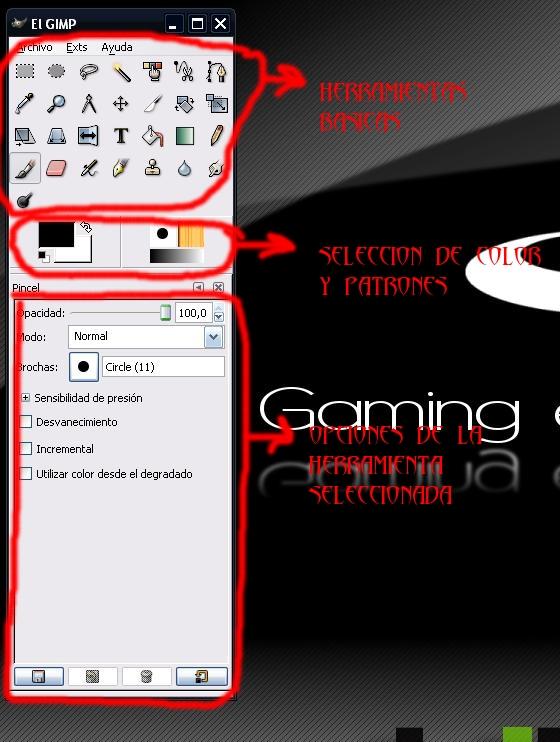
La de la izquierda contiene las herramientas básicas del programa en la parte de arriba, la seleccion de color en medio, y las características de la herramienta seleccionada abajo.
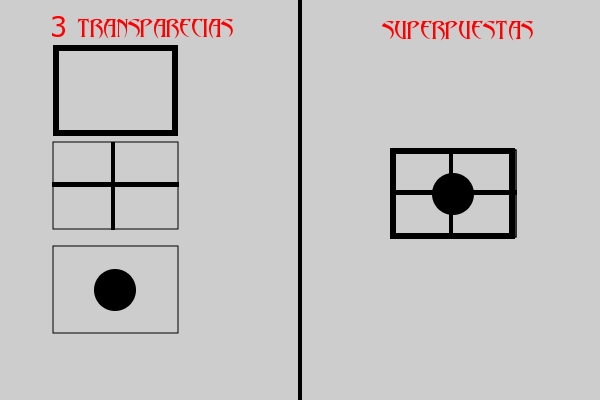
La de la izquierda controla las capas de la imagen y algunas otras opciones menos importantes. El tema de las capas conviene entenderlo para usar bien un programa como estos. Imaginaos tres hojas de transparencias de estas para poner en un proyector. La primera con el borde pintado de negro, la segunda con un circulo en medio y la tercera con una linea vertical en el centro y otra horizontal, es decir cruzándose. Bien, si las colocamos una encima de otra en el proyector veriamos algo parecido a esto:
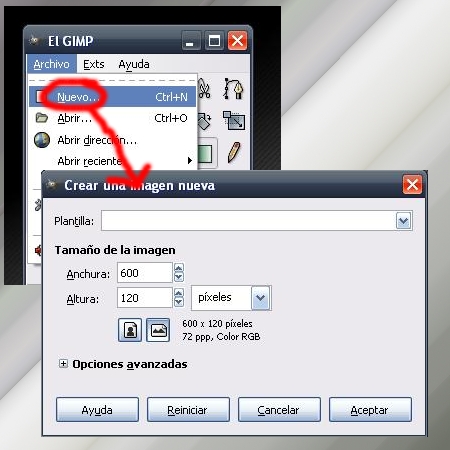
Partiendo de esta base empecemos con la firma. Lo primero que haremos sera crear una nueva imagen. Clicamos en la ventana de herramientas en archivo>nuevo y se nos abrira una ventana. En esta ventana pondremos las medidas de la imagen, por ejemplo 600x120, asegurándonos de que lo medimos en pixeles. Las opciones avanzadas no las tocaremos.
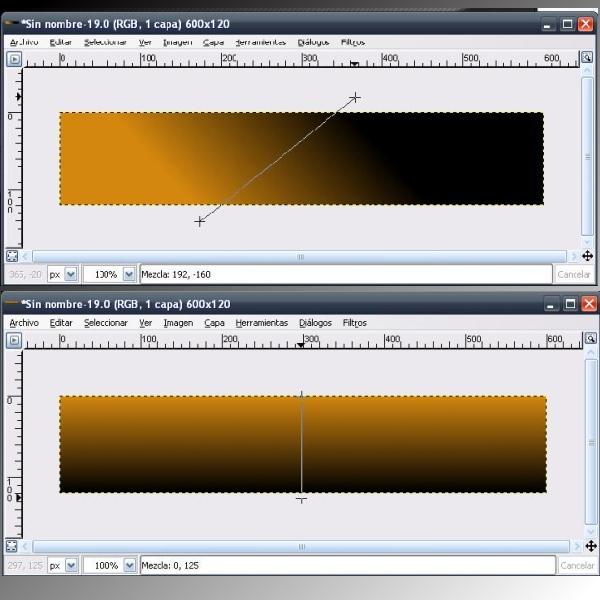
Bien ahora tenemos una imagen de 600x120 con una única capa blanca que sera la de fondo. Ahora debemos pensar en que queremos de fondo, yo en este caso me decante por un degradado de negro y naranja. Para esto seleccionamos la opcion degradado en la ventana de herramientas simbolizado por un cuadrado verde y blanco, seleccionamos los colores que queramos y clikamos en la imagen arrastrando en la direccion en la que queremos el degradado.

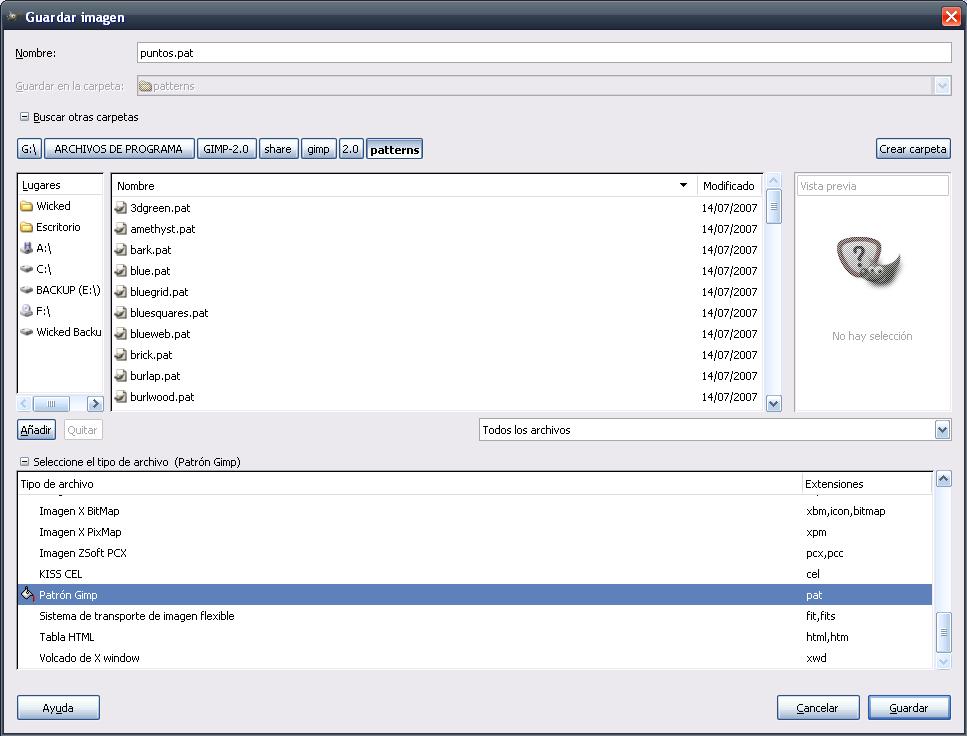
Vale, ahora añadiremos algo de adorno al fondo. Por ejemplo una capa de puntos negros. Para esto necesitaremos crear un patron. sin cerrar la anterior imagen damos a archivo>nuevo y las dimensiones seran 3x3. Agrandamos la imagen, que sera solo un puntito antes de darle zoom, mediante el boton abajo a la izquierda donde sale un porcentaje y lo ponemos a 800%. Ahora seleccionamos la herramienta lápiz, y en las opciones de la herramientas seleccionamos el punto mas pequeño, Circle (01) y pintamos un punto en medio. Ahora lo guardaremos como patron, dandole en la ventana de la imagen archivo>guardar como y ahora le ponemos el nombre que queramos como por ejemplo puntos (que original  ) y abajo seleccionamos el formato de patron y lo guardamos en la siguiente direccion:
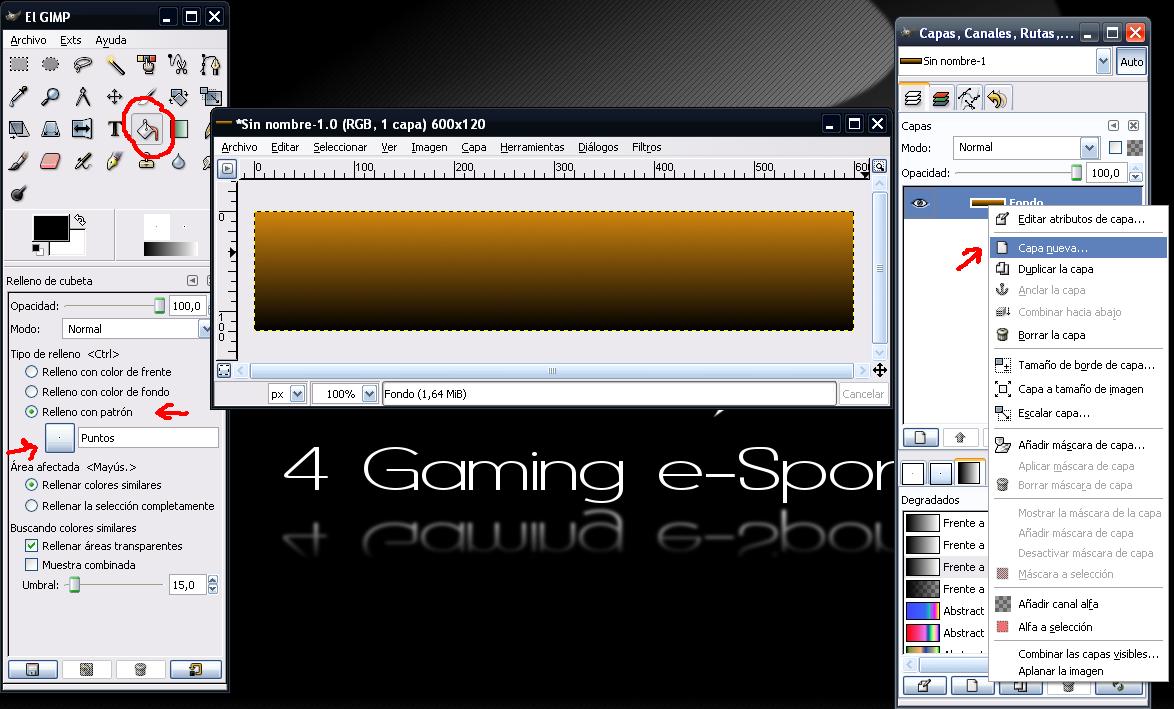
Ahora ya tenemos creado nuestro patron y guardado en la carpeta de patrones del Gimp, pero para que podamos usarlo el Gimp tiene que cargarlo y esto lo hace al iniciarse, asi que guardamos el proyecto en archivo>guardar como y lo guardamos donde queramos con el formato de gimp .xcf . Hecho esto volvemos a arrancar el gimp y arbimos nuestro proyecto en archivo>abrir y lo buscamos. Ahora utilizaremos la herramienta rellenar y en sus opciones seleccionaremos relleno con patrón. Luego pulsamos el cuadradito de patrones y buscamos el patron Puntos. Cuando lo hayamos encontrado y seleccionado crearemos otra capa distinta sobre la de fondo. Para ello click derecho en la capa de fondo en la ventana Capas y damos a Nueva capa y la creamos en transparencia, hacemos un click en esta nueva para seleccionarla y aplicamos el patron en ésta con un click en la ventana de la imagen. Tendremos algo como esto:
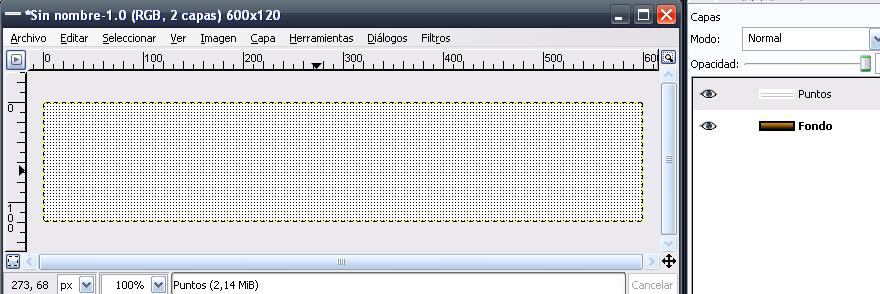
Ahora deberemos "quitar" la parte blanca del patrón, es decir pasarla al canal alpha y que sea transparente. Para esto, en la ventana de la imagen, haremos click en filtros>colores>color a alpha... Aquí seleccionaremos el color que queremos que se haga transparente, en este caso el blanco y clicka mos en aceptar.
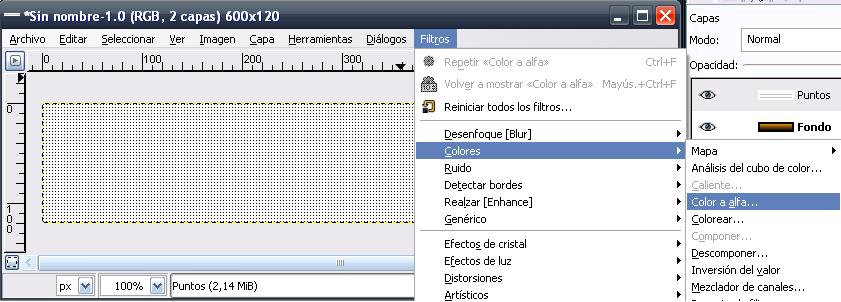
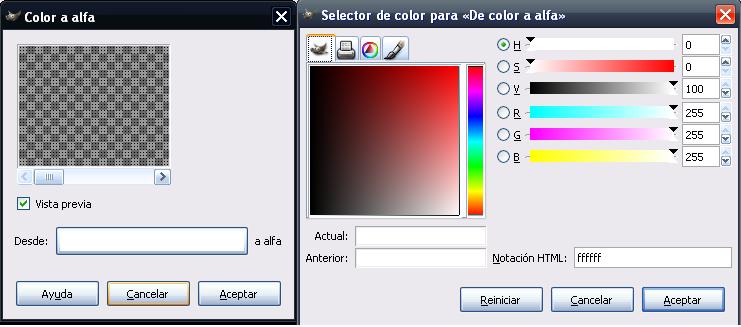
Ahora seleccionamos la capa de puntos y en esa misma ventana bajamos algo la opacidad para que no canten tanto, la cantidad a gusto del consumidor . Pues ya tendriamos lo que es el fondo ahora podríamos añadirle alguna imagen, personaje, logotipo, etc...
Continuará...

30 Sep 2008, 14:58
Muy bueno wicked
yo prefiero el gimp al photoshop
bajando! aver si con este me entero de algo porq con el photo… ! primero se instala esto https://www.download.com/GTK-2-Runtime-Environment/3000-2192_4-10280276.html y despues el gimp no?
si
mmm me kedao atascao le doy a guardar como y no m sale lo mismo q ati :/
Wee ya lo encontre
en lo de seleccione el tipo de archivo dale al mas para que se abra lo de abajo, si no guardalo simplemente como punto.pat en el directorio que se indica
Viva la libre distribución
me too

si namas es un degradao -.-
Yo no se si tienes algun problema visual, o que te jode que nasty te haga isi pero si lees el final pone CONTINUARA y si lees el comienzo pone (PART 1) jajajaj en fin me das una penaza que flipas… n00b
dureza O_x
Yeah currado!
la imagen ultima q se te tiene q quedar es el patro solo no?porq yo lo del principo nu lo veo
te tiene que quedar algo parecido a esto
Part 2 Loading…
juas pues algo falla porq solo veo el patron eso no lo veo :/ yaunq el patron q puse fue un defaul porq el de puntos no m salia
es que tiene que ser el de puntos para que salgan puntos en negro y fondo blanco y así pasar el blanco a alfa para hacer transparente lo blanco y que se vean los puntos (lo negro). Los otros patrones tienen muchos colores y no se puede usar mi método
wicked, hicimos 1v1 y me lo peté, pero bueno, que si tiene verguenza a contartelo no es mi problemo
mmm q lio :/ !
lol k wapo y no le puedo poner texto ni nada?
pss juas tio no es tan dificil por el gimp ay una cosa pa escribir busca la erramentita y .
¿me lo traduce? Ahora mismo no sé que es exactamente lo que quieres decir
ke decia a
q pregunta para como se puede escribir y e dicho q en el gimp (el programa ) tienes una erramienta en forma de T que si le das ya puedes escribir

Lo de poner un texto y una imagen y todo eso lo pondre en la 2part que la estoy acabando
Ves, mucho mejor asi
tampoco ay tanta diferencia :/
pa cuando ? q no se q hacer con el patron lo tngo ay tiraoOOOOOOO

lo estoy acabando, pero he empezao con las clsaes y ando apurao de tiempo…. paciencia pekeño… paciencia
pon el link aki cuando lo termines please
VAMOOOOSSS SEGUNDA PARTE YAA!
Holass recien lo empiezo a hacer y ya no me salen las cosas T.T no logro que el degradado se ponga de los colores que elegi.. Tmbien kise hacer un fondo de los q ya vienen en el prgrama (un patron) y poner el degradado arriba de eso, pero no me salio ni ahi..
Ok ya esta hecha la parte 2 del tutorial espero que os sea útil. https://bazar.gamersmafia.com/tutoriales/edit/642
y el paint no sirve para esto ya?
no
gW!!
como salta el xobo wicked al cuello no??? madre mia, y a mi & a chaosz antes nos baneaban x decir hdp q tiempos SuiciSpain
……… ?¿?¿?¿?¿?¿? la coherencia no es tu fuerte… salta a la vista
18 años……..
??? a q viene eso ?? jajaj en fin
Para modelado y animación en 3d https://gamersmafia.com/foros/topic/27943
wicked, muchas gracias x tus aportes a diseño, ojala y hagas mas . Me gusta que no solo de photoshop viva el hombre (aunq yo soy solo photoshop
 )
Jajaja apoyo lo de no solo de photoshop vive el hombre, pero añado ni de windows ni de office ni de movie maker y unlargo etc…