 Diseño


Diseñar una firma (part 2)
...(part 2)Pues ya tendriamos lo que es el fondo ahora podríamos añadirle alguna imagen, personaje, logotipo, etc... Yo en este caso como gran fan de homer simpson utilizare una imagen suya, (espero que matt no se enfade conmigo)

Ahora lo que necesitamos es obtener en una capa nueva la silueta de homer es decir que no se vea lo naranja de la imagen anterior. Lo primero abrimos en otra ventana la imagen de homer simpson. Archivo>abrir... y seleccionamos la imagen.
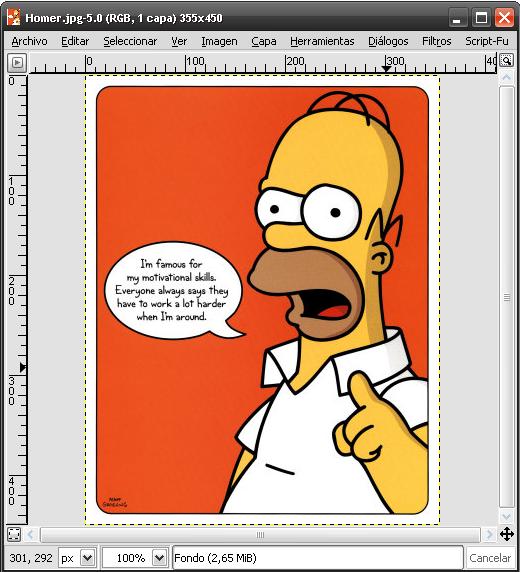
Ahora selecionamos la herramienta "Seleccionar regiones dibujadas a mano" y recortamos el perfil de homer, dejando algo de espacio que quede en naranja. Pero cuidado, no lo estamos recortando solo estamos trazando una seleccion. Nos debe quedar algo parecido a esto:
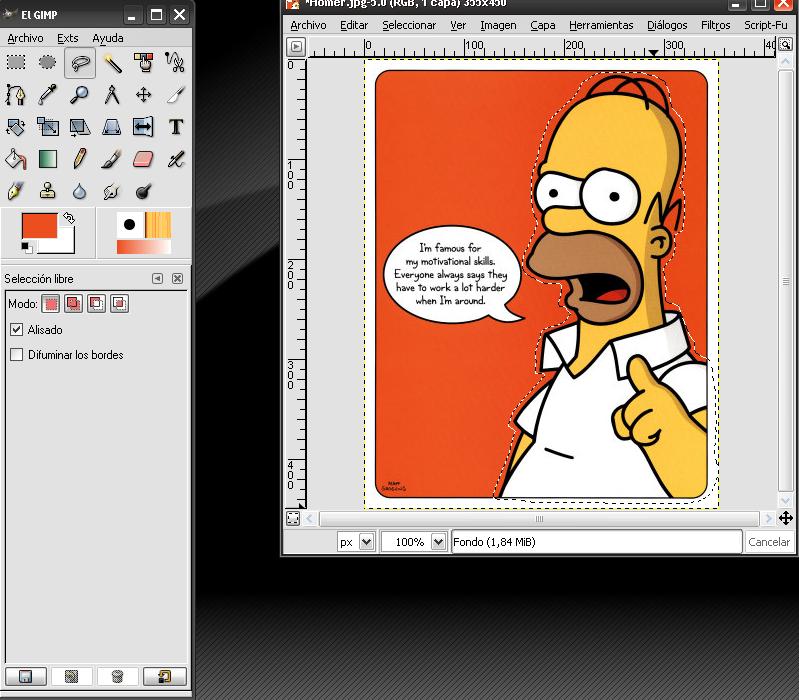
Ahora con la seleccion hecha, nos vamos a Seleccionar>Invertir y despues pulsamos Ctrl+x para recortar la parte externa de homer. Tendremos algo como esto:
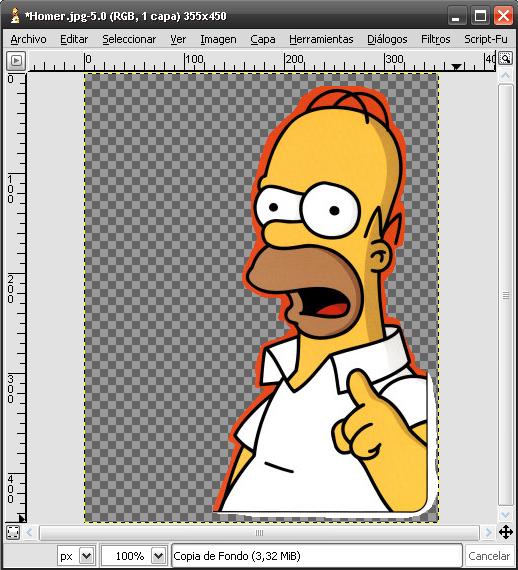
Ahora para quitar el borde naranja que nos queda utilizaremos la varita mágica (Seleccionar regiones continuas) y hacemos click y arrastramos en la parte naranja hasta que seleccionemos toda.
NOTA: Una vez has seleccionado una parte pero te queda seleccionar otra, pulsa shift mas click arrastrando para sumar la seleccion. Despues de esto pulsa Ctrl+n. Te quedara algo como esto:
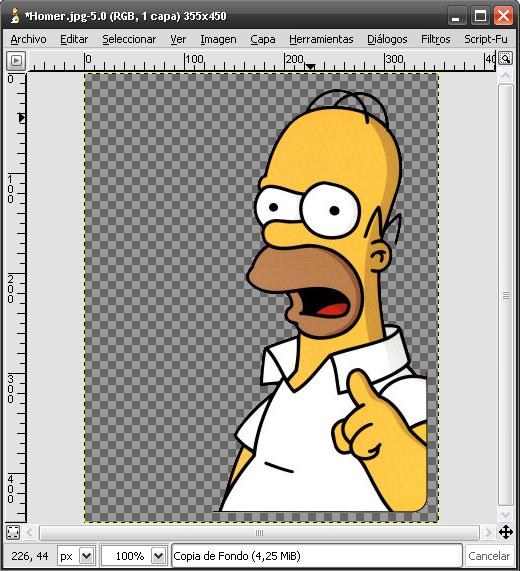
Pues ahora solo tenemos que seleccionar la unica capa en la ventana capas pulsar Ctrl+c e irnos a la otra imagen y pulsar Ctrl+v. Ya tendriamos la capa de homer simpson en nuestro fondo. Ahora pulsamos con el boton derecho en la capa nueva y pulsamos nueva capa para que se normalice. Pero tenemos un problema, es demasiado grande.
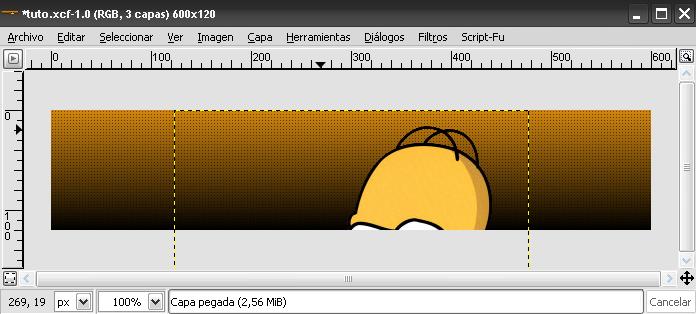
Para hacerla más pequeña solo tenemos que seleccionar la capa e irnos al menu capa>escalar capa y a la anchura le darmos un valor de 200. Ahora seleccionamos la herramienta Mover y con las flechas + Shift o sin el la colocamos donde nos guste:
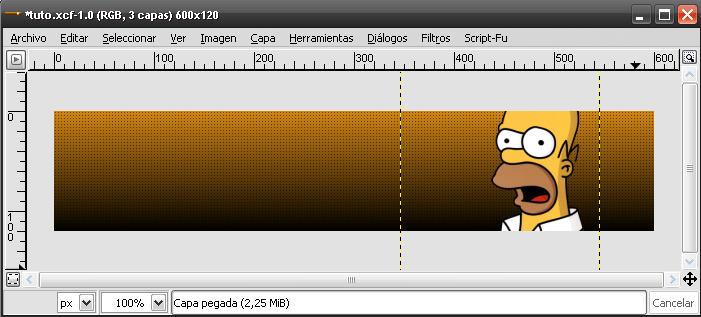
Ahora le pondremos algun texto a la izquierda. Lo primero buscaremos alguna fuente que nos guste en una pagina como esta www.fontreactor.com, la instalaremos y para que nos salga en la herramienta de texto debemos reiniciar el gimp. Guardamos el proyecto como .xcf (el formato del programa) y seguimos el mismo proceso que llevamos acabo con el patron en la part1 del tutorial. Abrimos el proyecto y seleccionamos la herramienta texto. Seleccionamos tipografia seleccionamos su tamaño y su color y pulsamos sobre cualquier zona de la imagen y escribimos el mensaje. En este caso no me he comido mucho la cabeza y le he puesto Ouch!!!!!  . Ahora seleccionamos la herramienta mover y colocamos el texto donde nos guste.
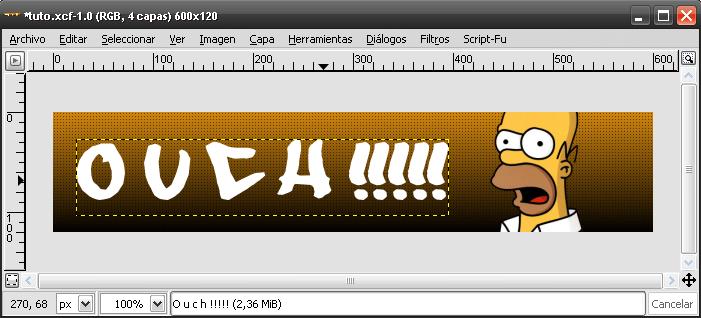
Ahora le pondremos un borde a las letras. Le pondremos un borde difuminado. Para ello, hacemos click derecho sobre la capa del texto en la ventana capas y seleccionamos nueva capa. Ahora la arrastramos debajo de la capa de texo para que quede por debajo. Hacemos click derecho sobre la capa de texto y clickamos en alfa seleccion. Una vez tenemos la seleccion nos vamos a Seleccion>Agrandar y le ponemos 5 pixeles y aceptamos. Ahora seleccionamos la capa que habíamos creado y que ahora está debajo de la de texto y arrastramos el color que queramos desde la ventana de herramientas hasta la seleccion y obtendremos algo como esto:
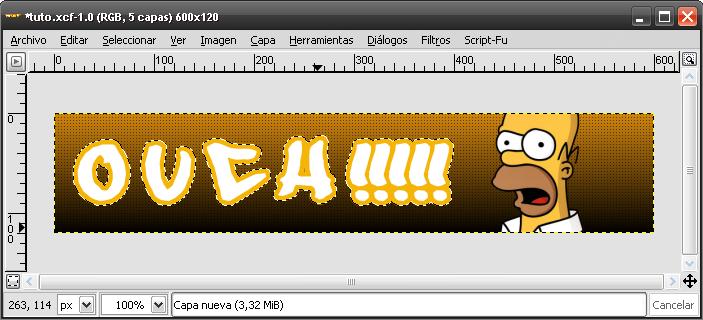
Ahora clickamos en seleccionar>ninguno y seleccionamos la capa del borde. Ahora nos vamos a filtros>desenfoque>desenfoque gaussiano y le ponemos un valor de 10 (aunque le podemos poner el que nosotros queramos). Ahora damos a archivo guardar como... seleccionamos .JPG y un directorio, nos dira que a que calidad lo queremos y le diremos que al 100%. Y así obtendríamos una firma sencilla. Para añadirle efectos más complejos os aconsejo que siguais los tutoriales que hay en esta página y en poco tiempo controlareis de forma basica este maravilloso programa. Espero que os halla sido útil.

Tutorial creado por wicked

16 Oct 2008, 15:11
Pos eso ya teneis aquí la segunda parte del tutorial de como hacer una firma simple
n1
bunita
para el que no halla visto la primera parte le dejo el link aki.
https://bazar.gamersmafia.com/tutoriales/show/618
muy currado wicked, gw
Gw, no esta nada mal enseñarse con otros programitas como el The Gimp, aunq con Photoshop me salen cosas muicho mejores la verdad, pero esto a modo de tutorial/introduccion al the gimp viene genial.
Uuumm!!!! buen aporte muy buena info …………
Bien explicado, fácil, divertido, útil y muy interesante ¿que más se le puede pedir a un tutorial?
Excelente trabajo wicked
(Ahora vengo, que voy a hacerme una firma Kpseiana)
Y lo mejor de todo, que lo ha hecho el (o almenos eso parece), mas merito todavia, wicked for president!
una pregunta, si me bajo una fuente de la pagina esta : FUENTES , en que carpeta la tengo que meter?
Editado: nada ya lo e encontrado: disco local < windows < fonts
te recomiendo: www.dafont.com
co consigo quitar lo naranja… siempre se me quedan puntitos naranjas? :/
pinta los puntitos naranjas !
Gracias gente, siempre gusta leer esos comentarios despues de currarse algo
Creo que te refieres a cuando hay que usar la varita magia. Tienes que arrastrar hacia abajo con la varita si quieres que aumente la seleccion y hacia arriba si quieres que la disminuya, lo que tienes que hacer es dejar la seleccion casi encima del borde negro de homer, no se si me entiendes .
Por cierto los que esteis siguiendo el tutorial subid vuestras firmas acabadas que me gustaria verlas
muchas gracias wicked, de gran ayuda
PD: e seguido mas o menos tus pasos y me a quedado esto:
[url=https://imageshack.us] [/url][url=https://g.imageshack.us/img410/projecttm1.jpg/1/]
 [/url]
Muy wapo, mucho mas wapa que la de homer sin duda. Me alegro que te servido.
juega con la tolerancia de la varita magica
juega con la tolerancia de la varita magica
Jo, fuera de contexto suena … mas homogay…
jjajajajjajaja
Yo la había exo de una forma parecida, pero tb usé el paint
Esta la hice solo con el paint:
LOL eso ya es avanzado para mi
como aces para que se mueva asi?
es un .gif, aces varias imagenes y luego las guardas como gif
lol no me sale nada
Muy bueno el tuto, importantes aportes a la comunidad si señor

Para modelado y animación en 3d https://gamersmafia.com/foros/topic/27943