 Diseño


Brochazos en photoshop
Sencillo tutorial que muestra como hacer una imagen utilizando pinceles, y la pluma para simular el efecto de brochazos.
La principal característica de este tutorial, es la gran precisión y simplicidad que conseguiremos al trabajar de esta manera, ya que no tendremos problemas por hacer los trazos a pulso y que nos queden irregulares. Avisados estáis de que con este tutorial no aprenderéis a hacer cosas espectaculares, solo aprenderéis una nueva técnica en Photoshop si no la conocíais antes 
Para llevar el tutorial de una manera clara lo voy a dividir en 4 partes con sus correspondientes imágenes, espero que os sirva.
-------------------------------------------
1. Elegimos nuestra brocha:
Vamos a la lista de pinceles y seleccionamos uno que tenga la apariencia de un brochazo o algo por el estilo.
Nota: Podéis probar el que queráis no se necesita usar un pincel en concreto pero yo los prefiero con forma de brochazos.
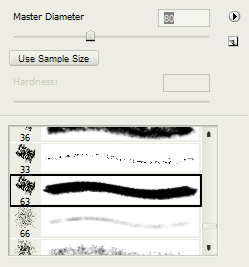
Vamos a la lista de pinceles y seleccionamos uno que tenga la apariencia de un brochazo o algo por el estilo.
Nota: Podéis probar el que queráis no se necesita usar un pincel en concreto
pero yo los prefiero con forma de brochazos.En este caso he elegido uno de los que vienen por defecto en Photoshop CS2 (está por el final de la lista) y he ajustado su tamaño a 80, para conseguir un brochazo más grueso.
2. Pasamos a la pluma:
Es el momento donde necesitamos algo de imaginación, y un poco de pulso. Antes de nada dejamos de la manera indicada las opciones de la pluma. Y después hacemos nuestra forma usando tantos trazados de pluma como queramos.
Nota: ¡MUY IMPORTANTE! es el seleccionar bien las opciones de la pluma (1º marcada en rojo) para que no rellene automáticamente las formas que hacemos.
2. Pasamos a la pluma:
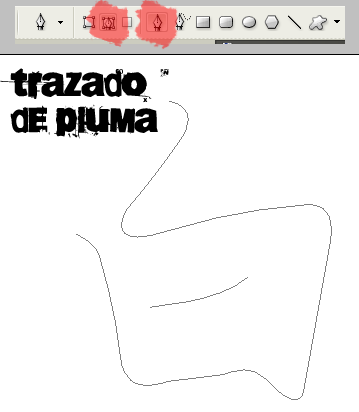
Es el momento donde necesitamos algo de imaginación, y un poco de pulso. Antes de nada dejamos de la manera indicada las opciones de la pluma. Y después hacemos nuestra forma usando tantos trazados de pluma como queramos.
Nota: ¡MUY IMPORTANTE! es el seleccionar bien las opciones de la pluma (1º marcada en rojo) para que no rellene automáticamente las formas que hacemos.
Una vez tenemos nuestra forma (Yo en mi caso voy a hacer el Kanji del color blanco) pasamos al siguiente paso.
3. Pintando con brocha: (¡Cuidado! paso muy muy "dificil" )
Antes de comenzar a pintar, si queremos que nuestro dibujo aparezca en una nueva capa, la creamos (cntr + shft + N) si queremos hacer todo en la misma capa, pues no creamos nada y seguimos trabajando en la capa de fondo. En la ventana donde se muestran las capas, entramos en la pestaña de Shape o Forma, en esta hacemos click en la opción que se indica en la imagen.
Nota: Esto hara el contorno de nuestra forma usando el pincel que seleccionamos en paso 1, si no nos convence lo que vemos, volvemos atras en el historial de la imagen (para eliminar el trazado que acabamos de crear) y seleccionamos otro pincel y repetimos el proceso.
3. Pintando con brocha: (¡Cuidado! paso muy muy "dificil"
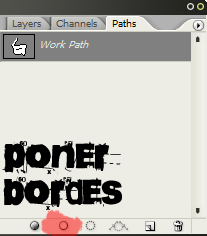
)Antes de comenzar a pintar, si queremos que nuestro dibujo aparezca en una nueva capa, la creamos (cntr + shft + N) si queremos hacer todo en la misma capa, pues no creamos nada y seguimos trabajando en la capa de fondo. En la ventana donde se muestran las capas, entramos en la pestaña de Shape o Forma, en esta hacemos click en la opción que se indica en la imagen.
Nota: Esto hara el contorno de nuestra forma usando el pincel que seleccionamos en paso 1, si no nos convence lo que vemos, volvemos atras en el historial de la imagen (para eliminar el trazado que acabamos de crear) y seleccionamos otro pincel y repetimos el proceso.
Probamos tantas veces que queramos con diferentes pinceles hasta conseguir algo bonito
4. Último paso, añadir detalles a nuestra imagen:
este paso es opcional, pero a la vez es el más importante, podemos tener un dibujo hecho a brocha sobre un triste fondo blanco o animarlo algo bajo mi experiencia os recomiendo la segunda opción.
Nota: Ser originales, y usad esta técnica para lo que podáis
A continuación os dejo 2 muestras de esta técnica.
4. Último paso, añadir detalles a nuestra imagen:
este paso es opcional, pero a la vez es el más importante, podemos tener un dibujo hecho a brocha sobre un triste fondo blanco o animarlo algo
bajo mi experiencia os recomiendo la segunda opción.Nota: Ser originales, y usad esta técnica para lo que podáis
A continuación os dejo 2 muestras de esta técnica.

Un pequeño texto hecho con 2 capas, una negra, y otra a la que le hemos aplicado una degradación.
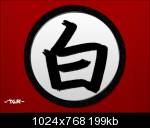
Y otro ejemplo, mi actual fondo de escritorio:
Y otro ejemplo, mi actual fondo de escritorio:

Para este use una capa para el Kanji de blanco, otro para el círculo (otro pincel pero misma técnica) y el resto son solo detalles, la parte de txuri, también está hecha por está técnica pero usando los pinceles de caligrafía, también están en Photoshop CS2.
Espero que os sirva, aunque sea mínimamente, ya que creo que es accesible para cualquier nivel
Fuente: Elaboracion propia
--------------------
Espero que os sirva, aunque sea mínimamente, ya que creo que es accesible para cualquier nivel
Fuente: Elaboracion propia

por Txuri-Hinkel
26 Nov 2008, 22:52
26 Nov 2008, 22:52
Más tutoriales de Photoshop
Otras categorías
Hostia, parece la ultima imagen el simbolito de la camiseta de goku !!
Txuri, si lo creaste tu te pongo como “creacion propia” o Txuri al final del articulo, y si no lo hiciste tu tenemos que poner fuente ok?
En cualquier caso dime que pongo para editarlo.
Todo ordenado, ninguna falta, pulcro… mmm Txuri? Fotos de estudiantes? CACA!? GOOO
Pues la fuente soy yo mismo, es decir a mi me lo explicaron un poco por encima hace un tiempo, más que nada me explicaron la opción de trabajar conjuntamente con vectores y pinceles, y luego yo pues lo he escrito medianamente ordenado y he sacado unas capturas de pantalla para que se entienda mejor
q bueno! Muy bueno!
ta bastante bien! oye las 2 imagenes no se que pasa que no se pueden agrandar :S
sencillo y guapo, grande txuri, cada dia m sorprendes mas :$
Yo si puedo :S y me he dado cuenta que me he dejado de poner una imagen :S a ver si te pillo por xfire un dia de estos drM y lo arreglamos
TxuRi, cambia la fuente por “Elaboración propia”, que me duelen los ojos
Buen curre! , y muy útil!
hostias gracias por avisar, que eso lo puse yo