 Diseño


Avatar para msn
A petición de un usuario de esta web, voy a hacer un pequeño tutorial de como hacer un sencillo avatar para messenger.
<div style="text-align: center;">
</div>
2.- Con la herramienta de texto escribiremos una letra “R”, la moveremos y la haremos más grande, de forma que no se vea la letra entera en el documento.
<div style="text-align: center;">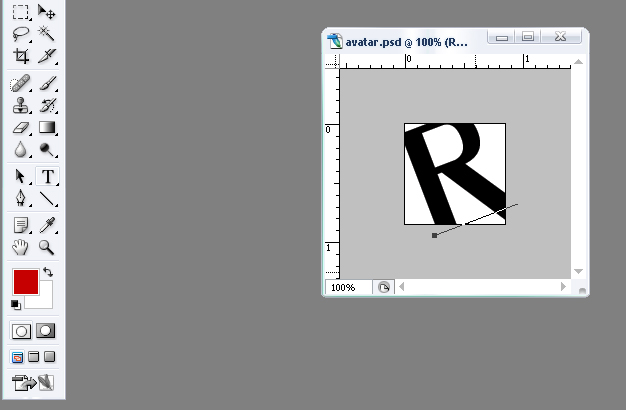
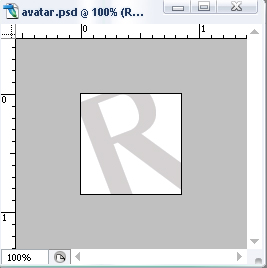
<div style="text-align: left;">3.- Le daremos al objeto un 20% de opacidad y un 50% de Relleno (Fill).
<div style="text-align: center;">
</div>
4.- Duplicamos la capa. Botón derecho en la capa y después Duplicar Capa.
5.- A esta nueva capa le daremos un 45% de opacidad y desplazaremos la letra de esta nueva capa un poquito hacia la derecha.
<div style="text-align: center;">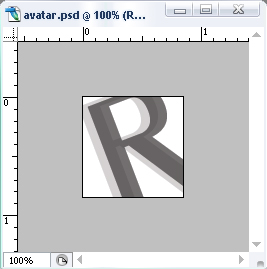
<div style="text-align: left;">
</div></div>6.- Ahora solo queda hacer el reborde. Cogemos la herramienta de Línea (justo debajo de la herramienta de texto) y le damos una anchura a la línea de 3 pixels.
<div style="text-align: center;">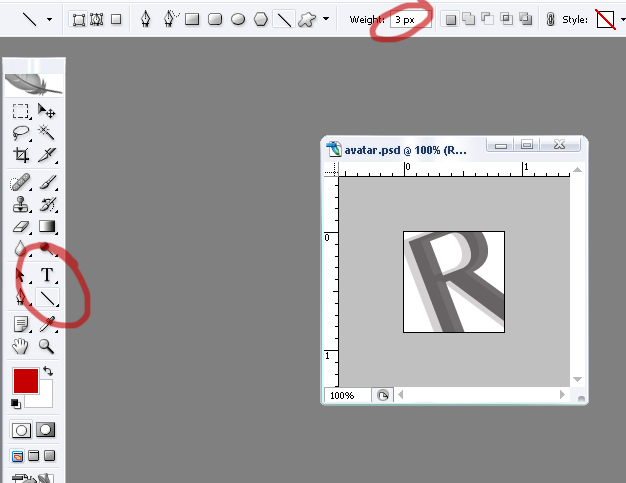
<div style="text-align: left;">7.- Cogeremos un color, en este caso el rojo y haremos las lineas al rededor del documento, de forma que lo encuadre.
<div style="text-align: center;">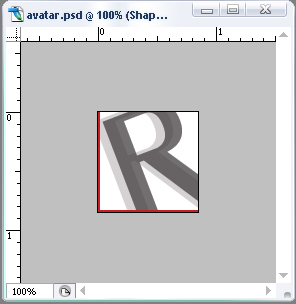
<div style="text-align: left;">8.- Una vez tenemos las líneas vertical y horizontal, podemos copiarlas duplicando la capa y cambiándolas de sitio para que quede el marco.
<div style="text-align: center;">
</div>
<div style="text-align: center;">Resultado Final:
</div>
<div style="text-align: center;">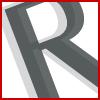
<div style="text-align: left;">Tutorial elaborado por: driMitOh
</div></div></div></div></div></div><div style="text-align: center;">
</div></div></div>

29 Nov 2008, 18:14
Esa R es mía, que nadie se la acople, muahaha
jaja
Se puede acwer con mas letras
drimi el tuto esta bn pero lo as echo pare gente q sabe un poco como manejar el photoshop para los que no sabemos dond tan los botones ni nada asi pos.. !
mil perdones , la verdad esq he querido hacerlo lo mas claro y breve posible, aunque si es cierto que por ejemplo los puntos 3 y 4, si no tienes ni idea de photoshop te pierdes un poco pero bueno..
 otro dia te hago uno que te indique donde está cada cosa y tal

Gracas Drimitoh, Buen curro makina
interesante…. lo k no entiendo es para k necesitas un avatar para msn …. si puedes poner cualkier foto
Bueno, eso es relativo, he puesto msn, pq la persona que me ha pedido que lo hiciera, lo queria para el msn. En el msn no solo se pueden poner fotos, vaya, hoy en dia hay d tó
Está bien pero es muy sencillo
gw drimi esta mu bn
Drimi, una pregunta sobre el punto 3, explicamesi no te importa eso de Opacidad y relleno, que se como funciona eso, pero no se por qué dejas una al 50% y la otra al 30%
Eso da= como lo pongas, yo he puesto lo suficiente para que el objeto se aprecie pero casi no se vea. Es decir le he dado opacidad, bastante para que se junte con el fondo y luego le he quitado relleno para que se vea menos. Vamos q da= la opacidad y el relleno que le dejes, yo le puse esa pq m gustaba como kedaba
Editado: coñe! tengo monigotes, no me habia fijado, jejeje como molan
son lo poderes politicos que te he otorgado