 Diseño


Efecto SIN CITY
En este tutorial vamos a aprender como dejar con color una única parte de una imagen, simulando el efecto sin city. Utilizaré una foto de Jennifer Connelly, en primer plano, para lograr un efecto como éste:
PASO 1
Abriremos una imagen con nuestro adorable gimp, y duplicaremos la capa Fondo.
PASO 2
Ahora lo que haremos es desaturar la copia que hemos hecho de la capa Fondo. Con ésta capa seleccionada nos iremos al menú capa>colores>desaturar.
PASO 3
Lo que haremos ahora será borrar las partes de la capa desaturada que queramos que sean en color para dejar ver la capa de abajo, que obviamente está en color. Para ello lo que haremos será click derecho en la capa desaturada>anadir máscara de capa y le diremos que blanco (opacidad total).
PASO 4
El último paso que hemos hecho sirve para que cuando pintemos en la capa con una brocha negra, se vaya borrando por donde pintemos y si por el contrario pintamos con una brocha blanca, repondremos las partes que han sido borradas. Y tú, una persona inteligente y de recursos puedes pensar “¿pero para qué complicarme la vida si puedo usar la herramienta borrar?” Pues lo primero, no seas impertinente y ¡déjame acabar! ¿de acuerdo? y segundo, muy sencillo, porque si usamos la técnica que te estoy explicando podras equivocarte y salirte de la zona que quieres colorear, simplemente cuando hayas acabado pinta de blanco las partes en las que te has salido y repondrás la capa en blanco y negro logrando así el efecto esperado.
Pues eso, ahora seleccionamos la brocha, le asignamos el color negro y el tamaño adecuado para lo que queramos colorear. Ahora colorearemos la parte que nos gustaría que estubiese en color, en este caso los ojazos de ésta increíble mujer. Y ya sabes si te sales no hay problema, cambia el color a blanco y pinta donde de hayas salido. Por cierto para hacer zoom y ser más precisos, podéis usar el porcentaje de abajo a la izquierda
PASO 5
El tutorial sólo consistía en conseguir este efecto pero veo que los ojos de jennifer no resaltan tanto como hubiese querido. Asi que hagámosles un apaño. Como la parte de los ojos que se ve en color pertenece en realidad a la capa de fondo seleccionaremos la capa Fondo y tocaremos un poco los valores de brillo contraste y los niveles. Ésto se hace desde capa>colores>brillo contraste/niveles.

la diferencia es clara no?
PASO 6
Pero supongamos que quiero realzar todavía más los ojos de connelly. Pues lo que haremos ahora será recortar la imagen a la sección de los ojos. Lo primero botón derecho en la capa desaturada y le damos a aplicar máscara de capa. Luego botón derecho y combinar hacia abajo. Ahora pondremos el zoom de la imagen al 50% para ver que sección queremos y por último la seleccionaremos con la herramienta de selección rectangular. Ahora nos vamos a Imagen>recortar imagen y ya tenemos la imagen recortada
PASO 8
Si habéis seguido tutoriales anteriores sabréis como añadir una rejilla inclinada, un texto con resplandor o alguna imagen recortada… os lo dejo a vuestra elección:
Tutorial creado por wicked.

02 Dec 2008, 16:56
Por cierto al desaturar la segunda capa toque un poco el contraste y los niveles de grises por si no os queda del todo igual
Gracias wicked tus tutoriales me vienen perfectos
me alegro Sube lo que te vaya saliendo
mmm es un tutorial que lo buscaba hace tiempo, gracias!
Pos también me alegro . Es un recurso bastante utilizado
no ta pa shop?
hombre puedes guiarte y más o menos sacarlo en photoshop, funionan muy parecido.
i’ll try
si lo consigues, ya sabes sube tu imagen

Hostias qué guay tío!
Ánimo con estos tutos
Voy a ver si puedo hacer corbatas rojas
[url=https://imageshack.us]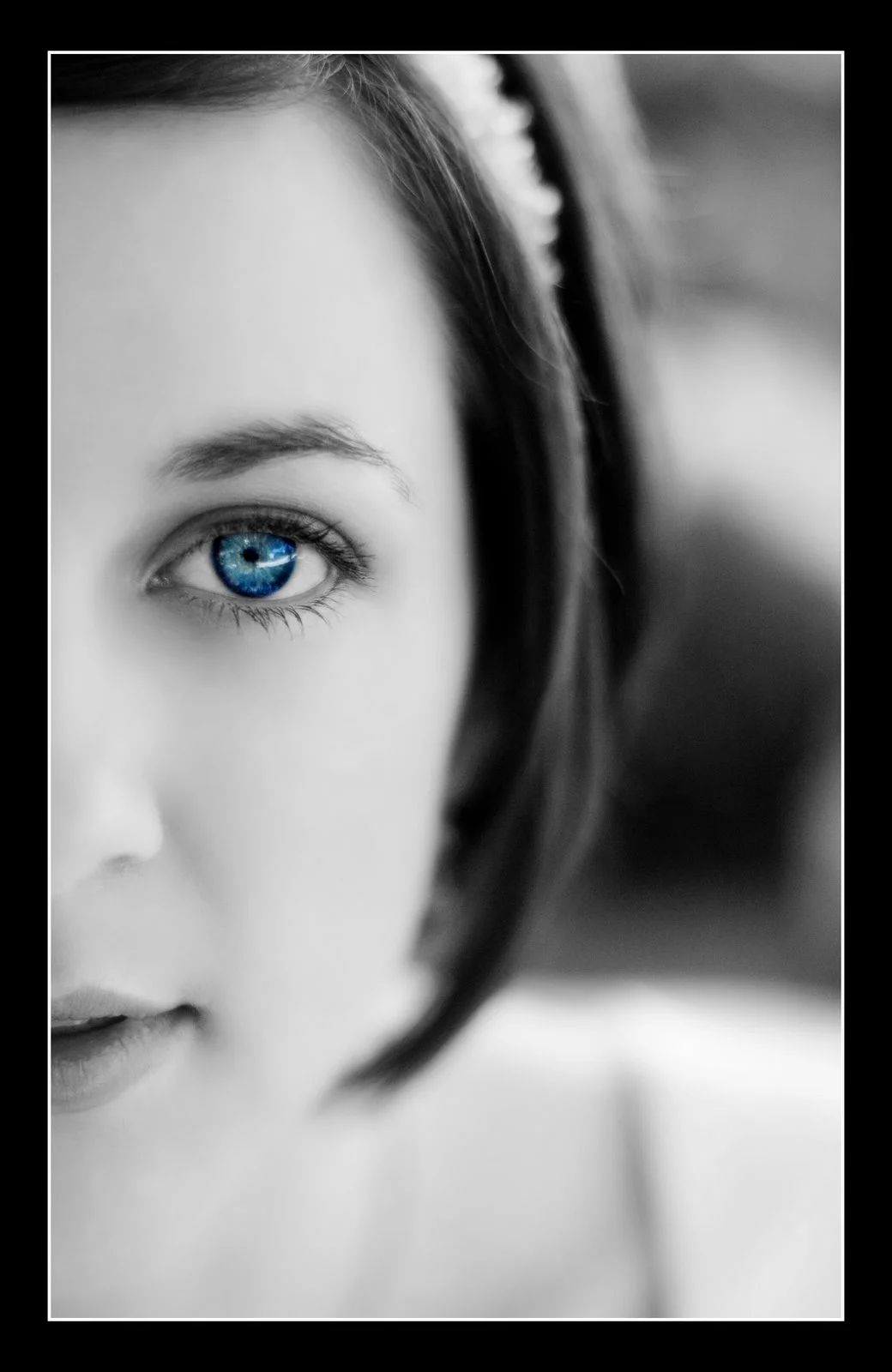 [/url] una foto que encontré por internet
 .
Fue una prueba por eso no le puse nombre.. porque nosé ni como se llama ni nada
PD: la orignal estaba en color e?? yo la modifiqué
pues te ha quedado perfect… resalta mogollón el ojo!
Os han kedado muy bien!!
Buen tutorial wicked
muy wapos si señor, ambos con gimp? tu raulinho con ps no?
pon mas tutoriales :P
tambien lo hice con una foto de una amiga pero no la voi a poner aquí
ps