 Diseño


Firma completa - Efecto humo
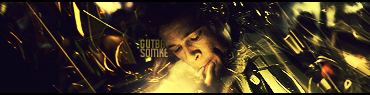
Resultados Finales:
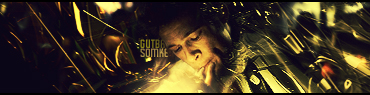
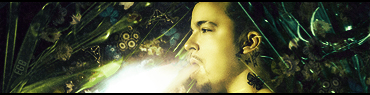
- - Abrir el Photoshop y crear un nuevo documento. Mi firma sera de 370px [X] 95px
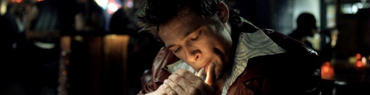
- - Buscar un Stock que nos guste, el stock del tutorial esta disponible para bajar al final del tuto.
- - Colocar nuestro stock en el documento. File $ Place $ Stock.
- - Lo colocamos, para que no se nos deforme, vamos a transformarlo apretando la tecla SHIFT y con el mouse.
<ul><li>
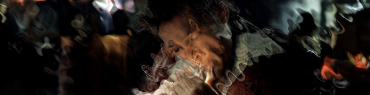
- Duplicamos el capa del stock [Click derecho con el mouse, duplicar capa].</li><li>
- Nos vamos a Filters $ Distort $ Ripple.</li><li>
- Amount: 276</li><li>
- Size: Medium</li><li>
- La capa va a quedar en Normal. La opacidad en 50%. El Fill en 100%.</li></ul>
<ul><li>
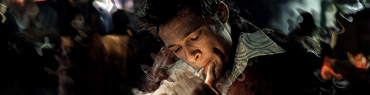
- Duplicamos el capa del stock [Click derecho con el mouse, duplicar capa]. La colocamos sobre la capa del paso anterior.</li><li>
- Nos vamos a Filters $ Sharpen $ Sharpen.</li><li>
- Borramos todo menos la parte del rostro y algunas partes del cuerpo y la ropa.</li><li>
- La capa queda en Normal. La Opacidad 100%. El Fill en 100%</li></ul>
<ul><li>
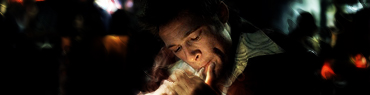
- Duplicamos el capa del stock [Click derecho con el mouse, duplicar capa]. La colocamos sobre la capa del paso anterior.</li><li>
- Nos vamos a Filters $ Blur $ Gaussian Blur.</li><li>
- Radius: 2,0 Pixels</li><li>
- La capa queda en Overlay. La Opacidad 100%. El Fill en 100%</li></ul>
<ul><li>
- Creamos una nueva capa.</li><li>
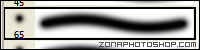
- Agarramos un Soft Brush de 65px.</li><li>
 </li><li>
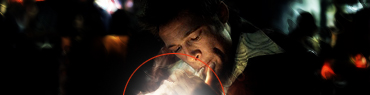
- Y pintamos donde queramos que sea nuestro Focus Point.</li></ul>
<ul><li>
- Duplicamos el capa del pincel [Click derecho con el mouse, duplicar capa]. La colocamos sobre la capa del paso anterior.</li><li>
- Nos vamos a Filter $ Blur $ Motion Blur. “Aqui le damos la direccion
hacia la cara que este el rostro de nuestro stock, la cantidad depende
de
vos”</li><li> - Ponemos la capa en modo Overlay o Soft Light. La Opacidad al 100%. El Fill al 100%.</li></ul>
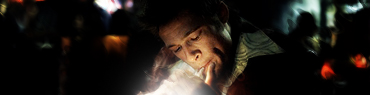
<ul><li>
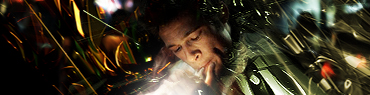
- Ahora vamos a colocar unos Renders C4D para el fondo. Yo usare 3 C4D`s.</li><li>
- Los effectos que les vamos a dar son Motion Blur hacia la direccion
mas importante del C4D con Radius de 1px. (Estos effectos aplican para
los 3
C4D`s)</li><li> - El otro Effecto son Dos Sharpens. (Estos effectos aplican para los 3 C4D`s)</li><li>
- C4D#1 en Modo Lighten. Opacidad 100%. Fill 100%.</li><li>
- C4D#2 en Modo Screen. Opacidad 100%. Fill 100%.</li><li>
- C4D#3 en Modo Screen. Opacidad 100%. Fill 100%.</li><li>
- Puedes elegir borrar las partes que no te gusten del C4D. (Opcional)</li></ul>
- - Vamos a colorear. Todos los pasos siguientes los vamos a hacer en Layer $ New Adjustment Layer $ Metodo...
- - Gradient Maps:
- - Gradient Map:
- - Blanco & Negro: Modo Darken 10%
- - Morado & Naranja: Modo Lighten 20%
- - Azul & Amarillo: Modo Hard Light 30%
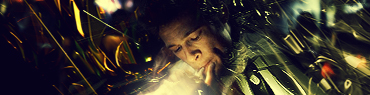
<ul><li>
- Color Balance. Intentamos que nos de un color asi estilo rojo,
amarillo, verde. Color RojiMariVerd . La capa en modo Color. Opacidad
100%. Fill
100%.</li></ul>
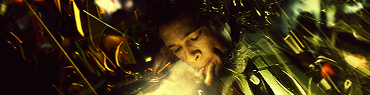
<ul><li> - Gradient Maps Otra vez.</li><li>
- Gradient Map:</li><li>
- Blanco & Negro: Modo Screen 50% </li><li>
- Negro & Roho: Modo Overlay 30%</li><li>
- Morado & Naranja: Modo Screen 10%</li><li>
- Azul & Amarillo: Modo Hard Light 30%</li></ul>
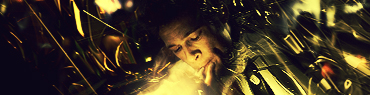
- Gradient Map:</li><li>
<ul><li>
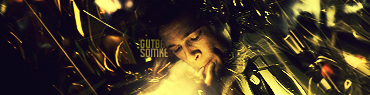
- Colocamos el font en un punto tactico borrando una parte para que paresca que esta tapandolo el Rostro.</li></ul>
- - Creamos una nueva capa y colocamos un borde cinematografico de color negro en la parte superior y inferior.
Recursos del Tutorial:
- Stock
- C4D #3 Pack Tamaño: 1.032KB
- PSD "Solo para motivos de aprendizaje!"
- Stock

- C4D #3 Pack Tamaño: 1.032KB
- PSD "Solo para motivos de aprendizaje!"
Fuente: Enrique Gutierrez Barrios | zonaphotoshop.com

por RA_MeSiAs
05 Dec 2008, 19:10
05 Dec 2008, 19:10
Más tutoriales de Photoshop
Otras categorías
grande, buena RA
que buena, este que photoshop es?
cs3 si no me equivoco,pero vale el tutorial para todos.