 Diseño


Bordes Tribal

- Primero crear un documento nuevo de 468x150 (opcional) de fondo transparente al que le hacemos una selección rectangular normal, nos vamos al Menu Arribita y ponemos :
- Select//Transformar Selección, hacemos click derecho en el documento y seleccionamos, del menu , "Deformar", aparecen 12 tiradores para modificar la selección, juega y transforma con ellos para escoger una forma básica, por ejemplo:
<div style="text-align: center;">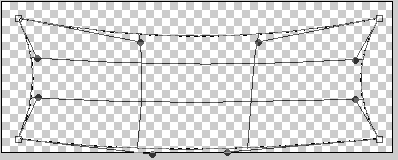
</div>
<ul><li>Le damos a intro para aceptar la transformación y la rellenamos de negro:</li></ul>
<div style="text-align: center;">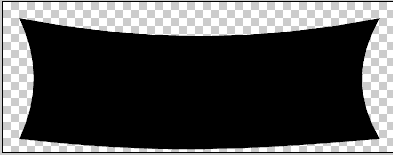
</div><ul><li>Ahora nos vamos al buscador de imágenes de google y buscamos tribales</li></ul><ul><li>Una vez tenemos los tribales que nos gustan, los guardamos y los abrimos en photoshop, por ejemplo:</li></ul>
<div style="text-align: center;">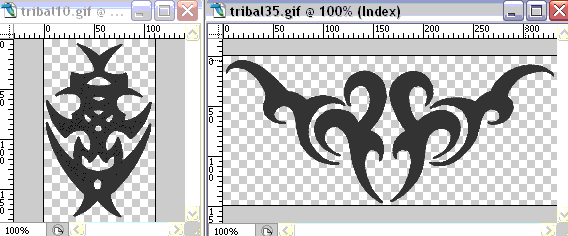
</div>
<ul><li>Normalmente suelen ser gifs de fondo transparente, por lo que trabajamos muy bien con ellos.</li><li>Una vez abiertos en photoshop pulsamos ctrl+A para seleccionarlo todo y luego ctrl+C para copiar la imagen, nos vamos a la imagen original, que ahora sólo tiene un rectángulo negro un poco deformado y pulsamos ctrl+V para pegar el objeto que habíamos copiado, y ahora ctrl+T para transformar el objeto que acabamos de pegar:</li></ul>
<div style="text-align: center;">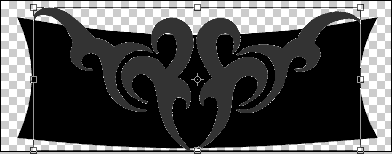
</div>
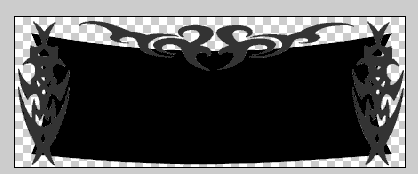
<ul><li>Movemos los tiradores para que ajustarlo a la forma que queremos, más o menos, y hacemos lo mismo, si queremos, para poner otros tribales en distintas zonas del rectángulo original, ejemplo:</li></ul>
<div style="text-align: center;">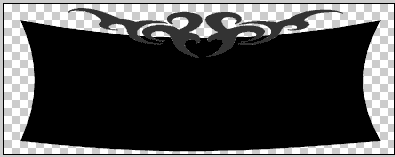
</div>
<ul><li>Ahora, para seleccionar todo lo que tenemos hacemos ctrl+mays+click en el thumbnail de cada capa, en la ventana “Layers”</li><li>Creamos una capa nueva vacía (ctrl+mays+N) encima de todas las anteriores y la rellenamos de negro, o del color que queramos:</li></ul>
<div style="text-align: center;">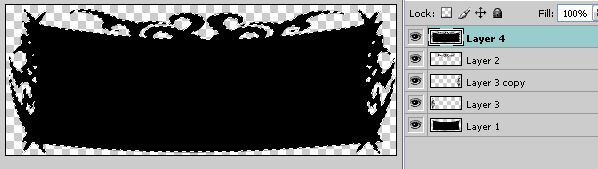
</div>
<ul><li>Llegados a este punto, si queremos podemos borrar las capas que habíamos creado con los tribales. Ya no nos van a servir. Hacemos ctrl+click en el thumbnail de la primera capa, en la ventana “Layers”, la del rectángulo original deformado, para seleccionarlo:</li></ul>
<div style="text-align: center;">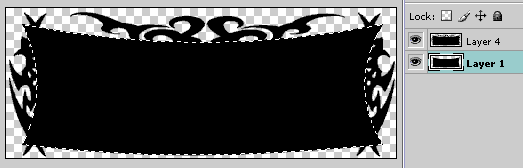
</div>
<ul><li>Nos vamos al menu arribita; Seleccionar/Modificar/Contraer y le ponemos un valor de entre 5 y 10, segun cómo de ancho queramos el borde:</li></ul>
<div style="text-align: center;">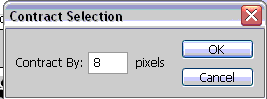
</div>
<ul><li>Ya podemos borrar también la capa del rectángulo original. Ahora sólo tenemos una capa y lo que hacemos es borrar la selección (pulsar la tecla supr.):</li></ul>
<div style="text-align: center;">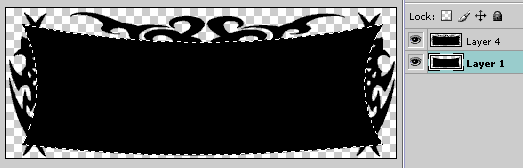
</div>
<ul><li>Y ya tenemos el borde… </li></ul>
<div style="text-align: center;">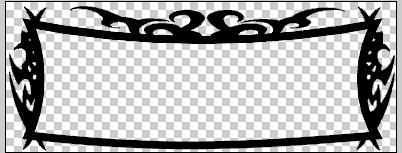
</div>
<ul><li>Ahora es cuestión de que le apliques texturas, biselados y otras cosillas que puedas encontrar en opciones de fusión.</li></ul>
<div style="text-align: center;">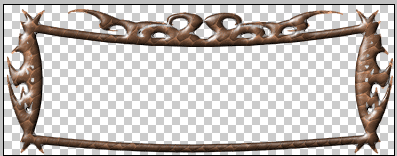
<div style="text-align: left;">Fuente: Xyber | deditec.com
</div></div>

12 Dec 2008, 15:15
nice
bufff… estoy esperando a que me den las vacaciones para poder hacer todos los tutoriales que subis .
Este para hacer firmas loy voy a usar mucho , thanks.