 Diseño


Efecto Iluminacion dramatica
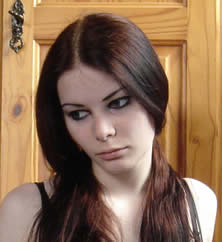
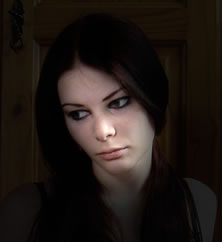
El objetivo de esta técnica
es conseguir un contraste extremo, “dramático”, entre luces
y sombras. Dejar el rostro iluminado y mantener el resto de
los elementos en una penumbra casi total, como si la fotografía
se hubiera tomado con una tenue luz.
<table cellspacing="4" border="0" cellpadding="0" align="center" width="0">
<tbody><tr>
<td class="txt-cuerpo2">
</td>
<td class="txt-cuerpo2">
</td>
</tr>
<tr align="center">
<td class="txt-facilisimo2">
</td>
<td class="txt-facilisimo2">
</td>
</tr>
</tbody></table> <p class="txt-cuerpo2" style="text-align: center;">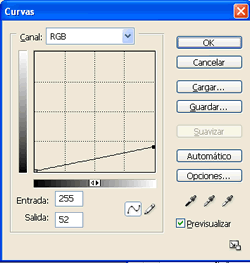 </p><p class="txt-cuerpo2" align="left">
</p><ul><li>
1.- Crea una capa de ajuste de curvas pulsando el icono  de
la paleta de capas y elige “curvas” en el menú</li><li>
2.- En la ventana de Curvas que te aparecerá,
baja la esquina superior derecha, hasta un punto en el que
la fotografía se haya oscurecido a tu gusto. </li></ul><p class="txt-cuerpo2" align="left">
<br>
<br>
</p><div style="text-align: center;"><img class="imagendcha" src="/storage/tutorial/0/drama4.jpg" height="222" width="200"><br></div><p class="txt-cuerpo2" align="left"></p>
<ul><li>3.-
Con la herramienta lazo <img src="/storage/tutorial/0/drama5.gif" height="16" width="20"> haz
un trazado alrededor de la zona que quieres iluminar. No es necesario
que el trazado sea muy preciso. Haz coincidir el punto de inicio y el del final del trazado y
suelta el ratón, para cerrar la selección.</li></ul><p class="txt-cuerpo2" align="center">
<br></p><ul><li>
4.- En el menú, elige <strong>selección -->
calar</strong> y configura un radio
grande, entre 30 y 150 según el tamaño de la fotografía. Nosotros
hemos elegido 30</li></ul><ul><li>5.- Ahora, en el menú elige
<strong>Edición --> Rellenar</strong> y en el campo "usar:" pon
Negro. Automáticamente, la zona seleccionada con el lazo se iluminará,
y el resto permanecerá oscurecida.</li></ul><div style="text-align: center;"><a href="http://www.fotosok.com/drama_final.htm" target="_blank"><img src="/storage/tutorial/0/1_drama1.jpg" border="0" height="242" width="222"></a></div><p class="txt-cuerpo2" style="text-align: left;">
<span style="font-weight: bold;">Fuente: Fotosok.com</span><br>
</p>

19 Dec 2008, 19:26
En mi photoshop CS4 en el menú Selección no encuentra la opción calar, alguna idea?
es segun que photoshop lo traducen de una cosa y otra, dale a Seleccion/modificar/Desvanecer.