 Diseño


Eclipse Solar
Resultado Final:
<div style="text-align: center;">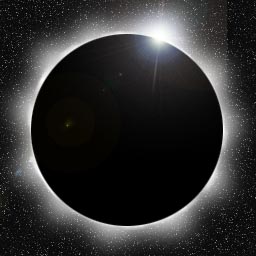 </div>
	<div id="contenido_central"><div style="text-align: center;">

	  </div><p style="text-align: center;"><img class="tutorial" src="/storage/tutorial/0/1_t20_1.gif"><strong class="titulo"><br></strong></p><ul><li><strong class="titulo">1.</strong>Creamos un fondo estrellado, como se explican en el <a href="http://www.web-studio.com.ar/photoshop/espacio.php"></a><a href="http://diseno.gamersmafia.com/tutoriales/show/766">Tutorial sobre el Espacio</a>. A continuación, seleccionamos los colores por defecto (<strong>CTRL+D</strong>) y creamos una nueva <strong>capa </strong>sobre este fondo.</li></ul>

		<p style="text-align: center;"><img class="tutorial" src="/storage/tutorial/0/t21_2.gif"><strong class="titulo"><br></strong></p><ul><li><strong class="titulo">2.</strong>En este nuevo capa creamos un circulo y lo llenamos de color <strong>Blanco</strong> y deseleccionamos. Luego, aplicamos <strong>Filtro/Distorsionar/Rizo...<br></strong>Cantidad: <strong>100%</strong><br>Tamaño: <span style="font-weight: bold;">Grande</span><strong></strong>.<br>Luego aplicamos <strong>Filtro/Desenfocar/Desenfoque Radial...</strong><br>Cantidad: <strong>12</strong><br>Metodo:<strong> Giro</strong><br>Calidad: <strong>Buena</strong>.</li></ul>

		<p style="text-align: center;"><img class="tutorial" src="/storage/tutorial/0/t21_3.gif"><strong class="titulo"><br></strong></p><ul><li><strong class="titulo">3.</strong><strong>Escondemos</strong> esta capa haciendo un click en el <strong>ojo</strong> que esta al lado del mismo. Creamos una capa nueva y manteniendo presionada la tecla <strong>CTRL</strong>, hacemos un click en la capa escondida para seleccionar la "<strong>transparencia</strong>".<br><br>Ahora tomamos la herramienta de <span style="font-weight: bold;">Seleccion a mano alzada</span><a href="/storage/tutorial/0/pic6.gif"><img src="/cache/thumbnails/f/22x19/storage/tutorial/0/pic6.gif"></a> , y presionando la tecla <strong>SHIFT</strong> (para agregar a la selección actual), hacemos una figura puntiaguda <strong>un poco más grande</strong> que el circulo anterior.<br><br>Nos debe quedar algo similar al ejemplo.</li></ul>

		<p style="text-align: center;"><img class="tutorial" src="/storage/tutorial/0/t21_4.gif"><strong class="titulo"><br></strong></p><ul><li><strong class="titulo">4.</strong>Aplicamos un <strong>Filtro/Desenfoque/Desenfoque Gaussiano ...</strong> a esta capa de manera que no quede muy difuso, pero que <strong>no</strong> se pueda decir que estaba compuesto por partes puntiagudas.<br><br>Luego, <strong>activamos</strong> la capa que estaba escondida y la agrupamos con la otra capa. Para ello, nos posicionamos en la capa superior y presionamos <strong>CTRL+E</strong>.</li></ul>

		<p style="text-align: center;"><img class="tutorial" src="http://www.web-studio.com.ar/photoshop/imagenes/t21_5.gif"><strong class="titulo"><br></strong></p><ul><li><strong class="titulo">5.</strong>Volvemos a crear un nuevo Layer encima del anterior, y creamos un <strong>círculo</strong> que cubra la mayor parte del blanco. Podemos darle un pequeño <span style="font-weight: bold;">Destello </span>para alisar los bordes.</li></ul>

		<p style="text-align: center;"><img class="tutorial" src="/storage/tutorial/0/1_t21_6.jpg"><strong class="titulo"><br></strong></p><ul><li><strong class="titulo">6.</strong>Por último, creamos otra <span style="font-weight: bold;">capa </span>mas y lo llenamos de negro. <br><br>Vamos a <span style="font-weight: bold;">Filtro</span><strong>/interpretar/Destello...</strong> y aplicamos los siguientes valores: <br>Brillo : <strong>90%</strong><br>Tipo de lente: <strong>105mm Prime</strong>.<br>Si necesitamos, corremos esta capa hasta alguna de las zonas que tenga mas brilo.</li></ul><span style="font-weight: bold;">Fuente: RA_MeSiAs</span><br></div>

por RA_MeSiAs
20 Dec 2008, 14:08
20 Dec 2008, 14:08
Más tutoriales de Photoshop
Otras categorías