 Diseño


Efecto Humo
Resultado Final:
- Primero abriremos una imagen que nos sirva para colocar humo.
                <p align="center"><img src="/storage/tutorial/0/humobis1.jpg" height="224" alt="Taza de café" width="200"></p>
                <ul><li>Creamos una nueva capa y rellenamos de negro por el menú edición/rellenar/negro y click al botón OK, luego en la paleta de capas colocamos la capa en Trama.</li></ul>
                <p align="center"><img src="/storage/tutorial/0/humobis2.jpg" height="204" alt="capas" width="350"></p>
                <ul><li>Seleccionamos la herramienta de Pincel y le colocamos 20 píxeles en las opciones y el color a utilizar será blanco, manteniendo la tecla SHIFT sostenida trazamos una línea encima del producto hasta un poco antes de éste</li></ul>
                <p align="center"><img src="/storage/tutorial/0/humobis3.jpg" height="256" alt="pincel" width="226"><br></p><ul><li>Seleccionamos la herramienta marco rectangular y realizamos un rectángulo alrededor de la línea que hicimos y aplicamos Filtro/Distorsionar/Proyectar y colocamos algo similar a la imagen de ejemplo.</li></ul>
                <p align="center"><img src="/storage/tutorial/0/humobis4.jpg" height="285" alt="proyectar" width="350"></p>
                <ul><li>Oprimimos CTRL + D para deseleccionar y en el menú filtro/Distorsionar/Onda y colocas las preferencias a tu criterio.</li></ul>
                <p align="center"><img src="/storage/tutorial/0/humobis5.jpg" height="231" alt="onda" width="350"></p><ul><li>Ahora seleccionamos filtro/Licuar, seleccionamos la primera herramienta de la izquierda que es el dedo, colocamos un tamaño de pincel de 127 y distorsionamos el humo en la parte superior a criterio.</li></ul>
                <p align="center"><img src="/storage/tutorial/0/humobis6.jpg" height="263" alt="licuar" width="350"></p>
                <ul><li>Allí mismo en Licuar seleccionamos la herramienta Turbulencia y en la zona que trabajamos en el paso anterior, distorsionamos un poco para dar algunas irregularidades al humo y oprimimos el botón OK.</li></ul>
                <p align="center"><img src="/storage/tutorial/0/humobis7.jpg" height="263" alt="licuar" width="350"></p><ul><li>Duplicamos la capa del humo.</li></ul>
                <p align="center"><img src="/storage/tutorial/0/humobis8.jpg" height="209" alt="duplicar humo" width="350"></p>
                <ul><li>Entramos de nuevo a Filtro/Licuar y tomamos de nuevo la primera herramienta del dedo y volvemos a distorsionar, pero esta vez un poco más exagerado y click al botón OK.</li></ul>
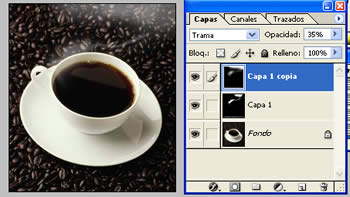
                <p align="center"><img src="/storage/tutorial/0/humobis9.jpg" height="263" alt="licuar" width="350"></p><ul><li>Hora modificamos las opacidades como lo demuestra la imagen de ejemplo.</li></ul>
                <p align="center"><img src="/storage/tutorial/0/humobis10.jpg" height="342" alt="opacidad" width="350"></p>
                <ul><li>Por último damos un desenfoque por Filtro/Desenfoque/Desenfoque Gaussiano con un radio de 3.5ª 4 px, según el resultado que vallas viendo en la imagen.</li></ul>
                <p align="center"><img src="/storage/tutorial/0/1_humobis11.jpg" height="197" alt="desenfoque" width="350"></p>
                <span style="font-weight: bold;">Claudio H. Gallego Ruiz </span>| Artedinamico.com<br>

por RA_MeSiAs
28 Dec 2008, 12:06
28 Dec 2008, 12:06
Más tutoriales de Photoshop
Otras categorías