 Diseño


Efecto Nevado
Resultado Final:
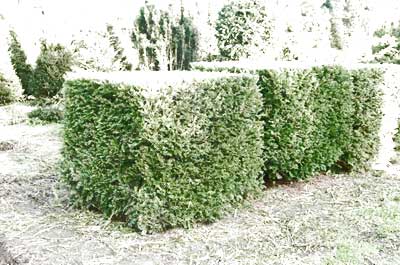
- 1. Abrir la imagen del paisaje a transformar en una imagen invernal (la nuestra es esta)
- 2. Ir al icono del panel de Capas y seleccionar Crear una nueva Capa de ajuste con la opción de Mezclador del canales
<p class="texapartado1" align="center"><img src="/storage/tutorial/0/nevado2.jpg" height="170" alt="mezclador de canales" width="198"></p>
<ul style="text-align: left;"><li>3. Cerrar el cuadro de diálogo que utilizaremos mas tarde, cambiar el modo de fusión de la nueva capa a Trama y en el panel Capas obtendremos algo así </li></ul>
<p class="texapartado1" align="center"><img src="/storage/tutorial/0/nevado3.jpg" height="124" alt="capa" width="198"><br></p><ul style="text-align: left;"><li>4. Pinchar en la miniatura (circulito blanco y negro) de la capa y nos abrirá el cuadro de diálogo de la opción de Mezclador del canales antes abierta y colocamos los siguientes valores activando antes Monocromo (abajo en el cuadro de diálogo) y Gris (arriba en el cuadro de diálogo). La imagen ya tendrá un aspecto nevado </li></ul>
<p class="texapartado1" align="center"><img src="/storage/tutorial/0/nevado4.jpg" height="420" alt="intensidad mezclador canales" width="367"><br></p><ul style="text-align: left;"><li>5. Ahora, tu imagen puede no parecerse al resultado de este ajuste ya que depende de las <strong><em>iluminaciones</em></strong> que contenga. Ajusta el <strong>azul</strong> hasta que conseguir un buen resultado </li></ul>
<p align="left"><strong>Resultado</strong></p>
<p align="center"> <img src="/storage/tutorial/0/1_nevado1.jpg" height="265" alt="efecto nevado" width="400"></p><p align="center"><br></p><p style="text-align: left;"><span style="font-weight: bold;">Fuente: todo-photoshop.com</span><br></p>

por RA_MeSiAs
28 Dec 2008, 13:51
28 Dec 2008, 13:51
Más tutoriales de Photoshop
Otras categorías