 Diseño


Crear y animar lluvia
Cómo crear efecto lluvia y darlo movimiento
1)Abrimos la imagen a la que le queremos poner lluvia, puede ser cualquier cosa, una firma, una foto, cualquier cosa…
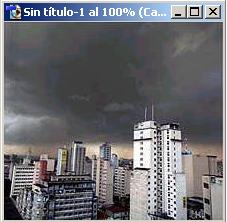
2)Creamos 3 capas nuevas (Capa/nueva/capa) y a las 3 le ponemos fondo
negro… Despues van a una de ellas y le ponen Filtro/Ruido/añadir
Ruido y los
siguientes valores.
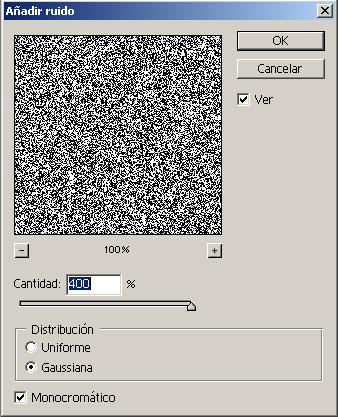
Se trasladan a otra de las capas nuevas que crearon y tocan Control+F
para repetir el efecto del Ruido y posteriormente van a la 3era y hacen
lo
mismo, Control+F.
3)Ahora van a una capa de las nuevas creadas y ponen
Filtro/Desenfocar/Desenfoque de Movimiento y le ponen los siguientes
valores.
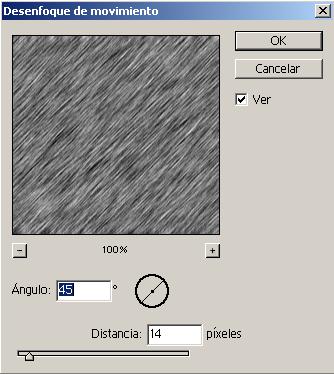
Se trasladan a otra capa y tocan control+F para repetir el efecto, y
posteriormente van a la 3era capa y hacen lo mismo, CONTROL+F y les
quedaran las
3 como lo muestra la imagen anterior.
4)Ahora a las 3 capas que creamos le bajamos la Opacidad a 15% y les quedará asi:
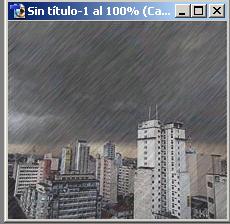
Como ya pueden observar ya se ve la lluvia  … Ahora hay que animarla, y para eso vamos a ImageReady tocando Shift+Control+M
Animacion:
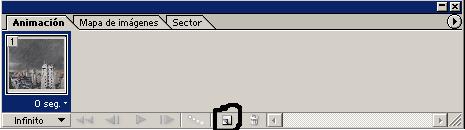
5)Estando en Imageready, en la ventana de animacion hacen 2 veces click en el siguiente boton (Duplicar Fotograma).
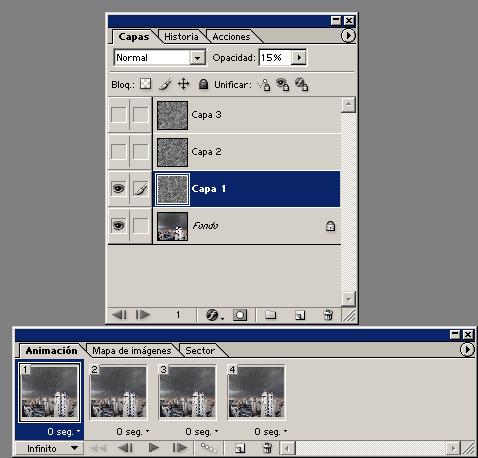
Si se fijan a la izquierda tienen las capas… Entonces para el primer
fotograma de la ventana de animacion dejan marcados la primer capa y la
segunda… Para hacer esto le dan click en los OJOS para que
desaparezcan.. Hagan lo que yo hago en las siguientes imagenes:
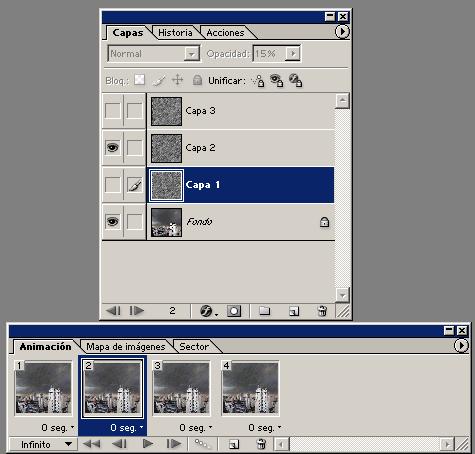
Ahora van al 2do fotograma y hacen lo siguiente:
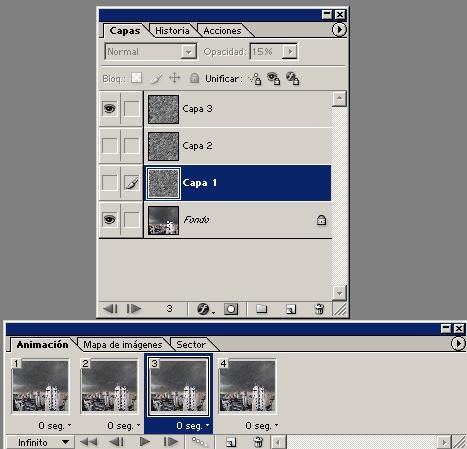
Ahora van al 3er fotograma y hacen lo siguiente:
Resultado:

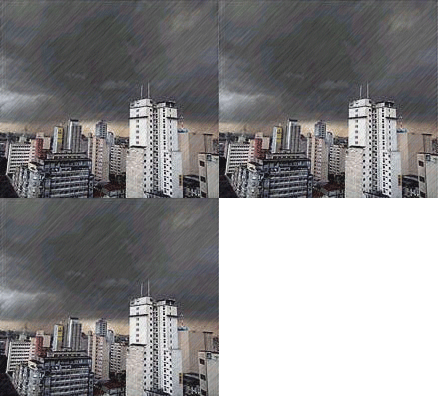
Fuente: http://zonaphotoshop.com

17 Ene 2009, 00:11
q wapo^^
molaAaAa !!!!