 Diseño


Tutorial+plugin 3D Photoshop
Tutorial y plugin para diseñar en 3D
Lo primero que tenemos que hacer es bajarnos el plugin desde aquí:
http://www.freeflashmenu.com/3DTransform/3DTransform.zip
E instalarlo en nuestro Photoshop navegando entre las carpetas de instalación y pegándolo en una carpeta llamada “Plug-Ins”.
Enseguida
abrimos nuestro Photoshop en este caso es el CS3 (Trabaja en todos los
CS’s). Y abrimos para ir practicando de 500x500px con fondo blanco y
vamos a Menú Filter>Render>3Dtransform como se muestra en la siguiente imagen:
<div style="text-align: center;">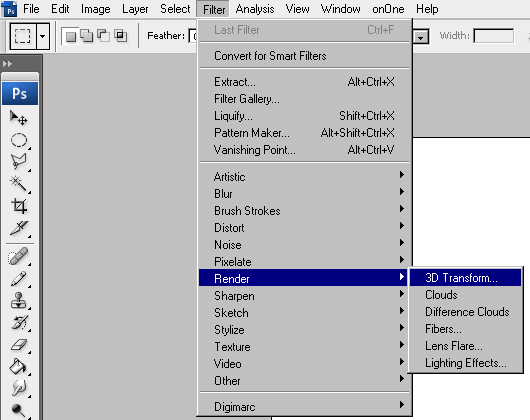 </div>
Ahora nos va a salir un cuadro como este:
<div style="text-align: center;">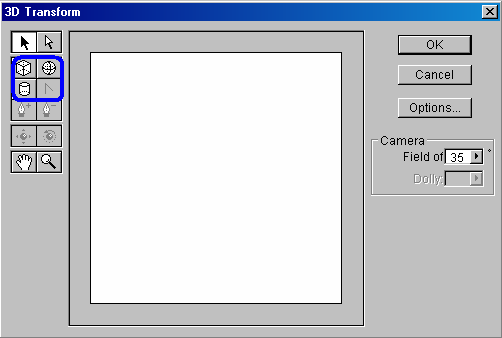 </div>
Lo primero que tenemos que hacer es hacer clic en alguna figura que queramos como se muestra en la selección azul.
Enseguida seleccionamos desde donde queremos que empiece la figura en
este cazo un cubo y arrastramos hasta ver el área que queremos que
abarque:
<div style="text-align: center;">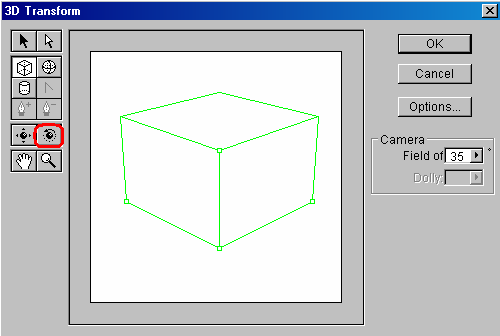 </div>
Después seleccionamos la herramienta para girar nuestra figura indicada en rojo y enseguida hacemos clic sobre nuestro plano y giramos hacia donde queramos hasta que se vean escalas de grises:
<div style="text-align: center;">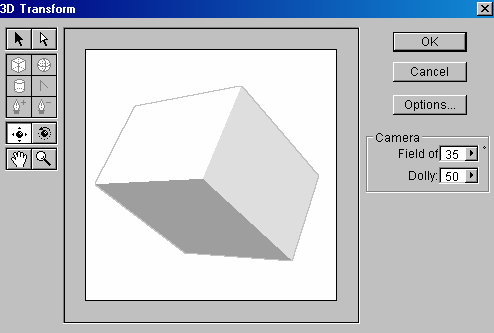 </div>
Y
listo hacemos clic en el botón de “OK” para ver nuestra imagen 3D sobre
nuestro documento. Agarrando práctica se pueden hacer varias cosas
simples pero bonitas como este:
<div style="text-align: center;">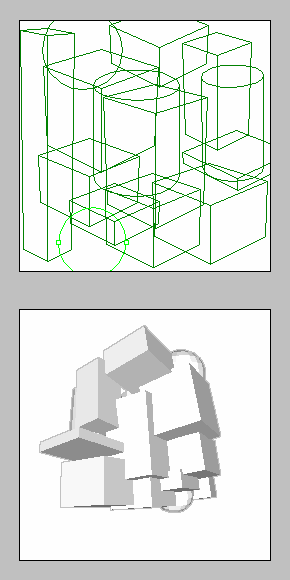
Resultado:
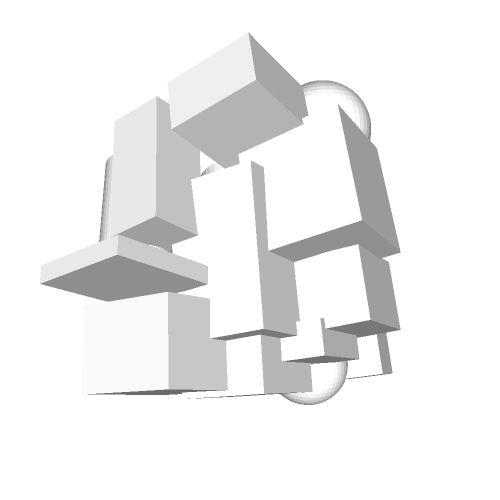
Fuente: http://www.cristalab.com
</div>

17 Ene 2009, 18:40
ok, et ha quedado muy bien…..
tio tu lo del el más gracioso te lo tomas al pie de la letra no?
?
pues q no lo has hecho tu melon
donde está la fuente? ¬¬
Si miras abajo la tienes


lo acabas d poner…

Ya, fallo técnico
también acabas de quitar lo de que lo has hecho tú
Yo no lo he hecho
jajajaj