 Diseño


Efecto de imagen pintada a lápiz
Efecto de imagen pintada a lápiz
- Inicialmente debemos abrir un documento nuevo en Photoshop en el que pegaremos nuestra imagen. En mi caso, la imagen original es la siguiente:
<div style="text-align: center;">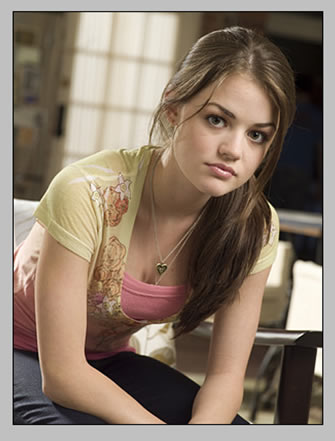 </div>
2. Luego, duplicamos la capa donde está la foto o imagen.
3. Debemos convertir la capa que hemos creado a blanco y negro, para ello utilizamos la opción Desaturar, que encontramos en el menú Imagen -> Ajustes -> Desaturar, o si no, de la forma rápida, por medio de la combinación Ctrl + Shift + U
<div style="text-align: center;">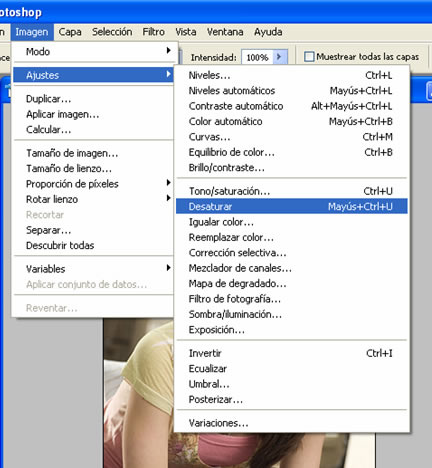 </div>
4. Ahora duplicaremos la capa que tiene la imagen en blanco y negro.
5. Ubicados en la capa nueva, utilizaremos el ajuste de Invertir (Ctrl. + I) que encontraremos nuevamente en el menú Imagen -> Ajustes -> Invertir, quedando de la siguiente manera:
<div style="text-align: center;">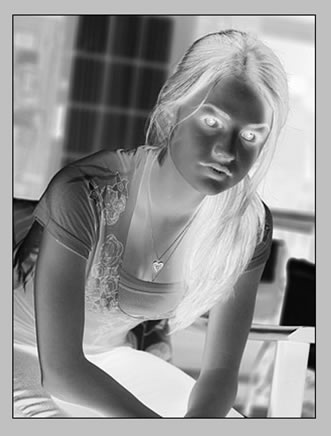 </div>
6.
En la ficha de capas, ubicada en la parte inferior derecha de la
pantalla, tenemos un combo de selección que dice por defecto Normal, lo cambiamos por el que dice Sobreexponer Color.
<div style="text-align: center;">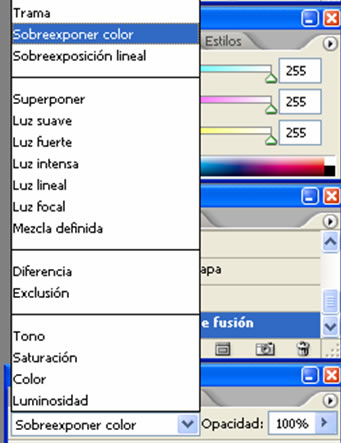 </div>
La imagen aparentemente se borrará pero no es así.
7. Y para finalizar, solamente debemos aplicar Desenfoque Gaussiano a esta última capa. Para ello hacemos clic en el menú Filtro -> Desenfoque -> Desenfoque Gaussiano.
<div style="text-align: center;">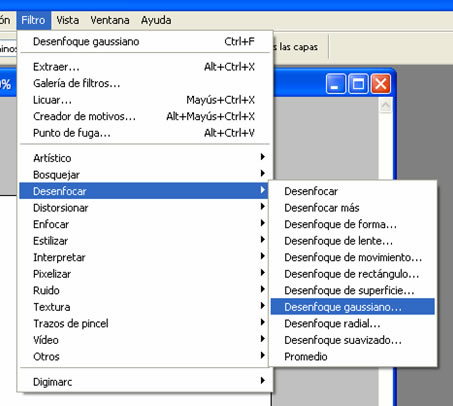 </div>
Aquí solamente utilizaremos un radio de 2px. Si lo desean pueden variar este radio de acuerdo a su gusto y necesidad. El resultado que queda es éste:
<div style="text-align: center;">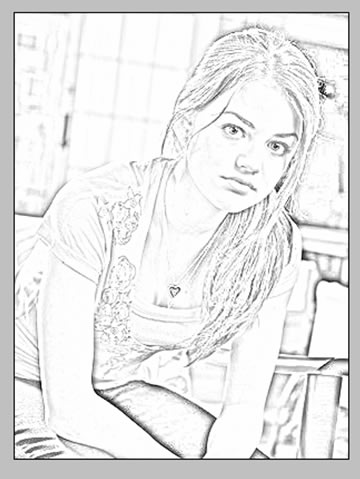
Fuente: http://www.cristalab.com
</div>

por rewik
17 Ene 2009, 23:26
17 Ene 2009, 23:26
Más tutoriales de Photoshop
Otras categorías