 Diseño


Efecto colores
1º.- Abrir la imagen y pulsar en seleccion e ir a gama de colores. 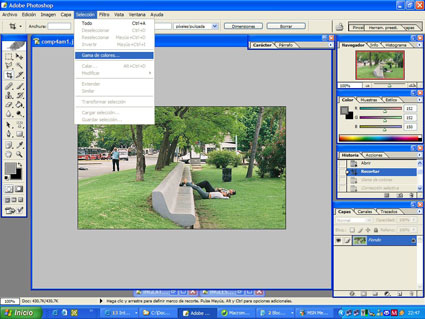
Con una toleracion de 100 muestrear el verde de modo que cuando le demos a aceptar quede seleccionado. 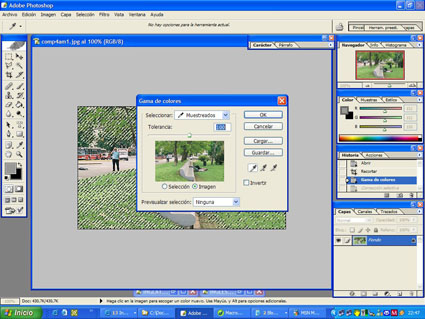
2º.- A continuacion y sin deseleccionar (no se hace hasta que lleguemos al final) pulsar en Imagen>Ajustes>Reemplazar color. 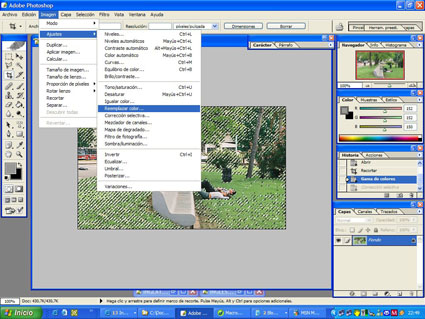
Aumentar la saturacion al máximo. No tocar demasiado ni el tono ni la luminosidad y la tolerancia seguirá siendo 100 (mas o menos). 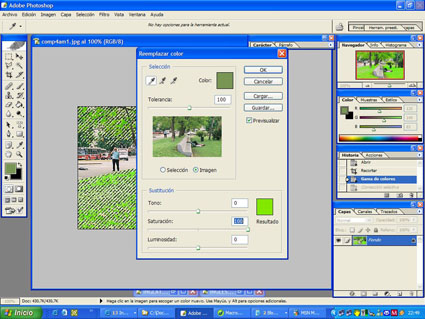
3.- A continuacion dejar activo solo el canal verde 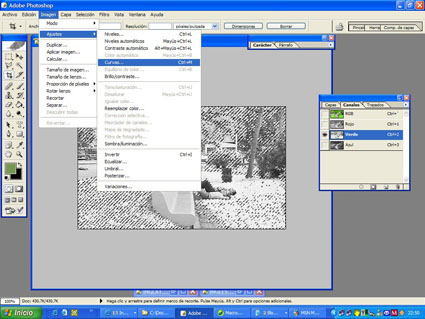
de nuevo Imagen>Ajustes>Curvas. Esta varia en funcion de la imagen. 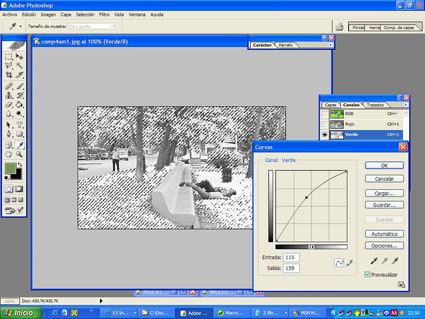
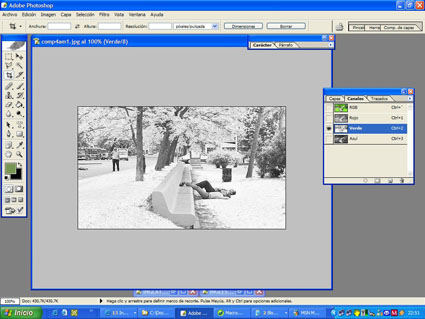
Si ecualizamos e inviertimos nos quedará un color azul brillante y un efecto bastante espectacular. 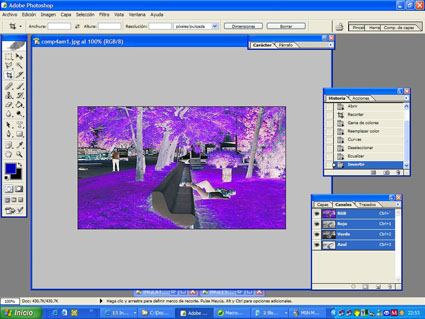
Si quieremos la foto en blanco y negro deberemos escoger el canal rgb y seleccionar en Imagen>Ajustes>Mezclador de canales.... 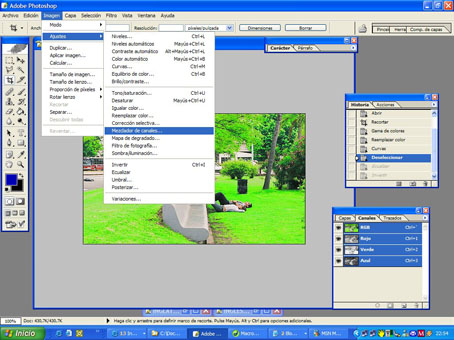
Escoger el canal verde y lo subiremos al máximo 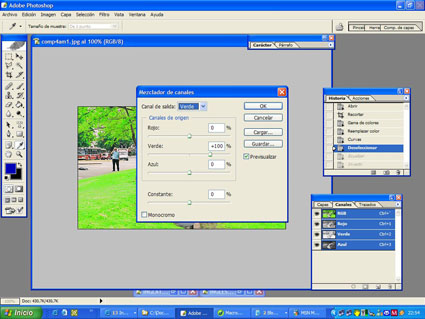
Activar la casilla monocroma 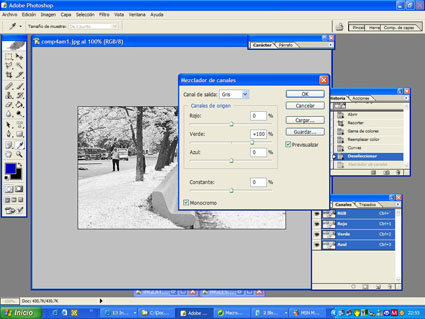
Y listo 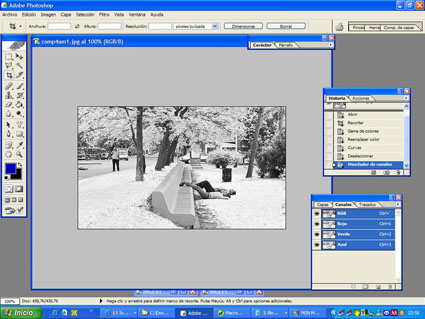
Fuente: Tutoriales Photoshop

22 Ene 2009, 21:34
Gracias por el tutorial!
Perdona mi incompetencia, pero cual es el objetivo del tutorial? si al final acaba en blanco y negro y eso es solo un paso!! jeje
buena, buen trabajo
hombre, lo puedes dejar en otros colores que hay por el medio