 Diseño


Efecto venas
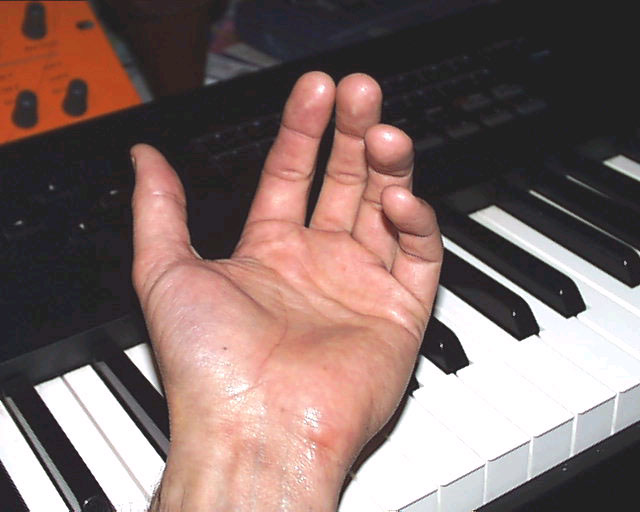
1.- Para empezar abriremos la imagen en la que queremos aplicar este efecto. Ya se que la que yo he elegido no es muy apropiada... sobre todo por el piano...ejejej... en fin... esta es la imagen que yo he utilizado:
2.- Ahora vamos a seleccionar de la forma que querais y utilizando la herramienta que querais lo que es la mano en sí...
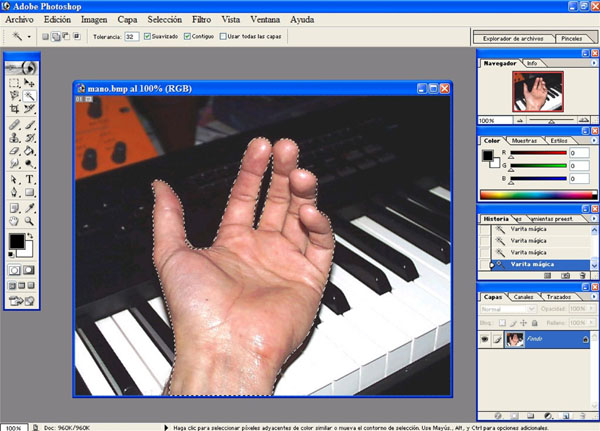
3.- Creamos una nueva capa.
4.- Ponemos los colores por defecto quedando el negro como frontal y el blanco como color de fondo.
5.- Nos vamos a filtro/interpretar/nubes
6.- Ahora filtro/pixelizar/ cristalizar y le damos un valor de 25 (los valores ya sabeis que variarán dependiendo de la imagen).
7.- Ya casi estamos terminando. Ahora vamos a filtro/trazos de pincel/bordes acentuados y ponemos los siguientes valores:
Anchura del borde:1
Brillo del borde:0
Suavizado:3
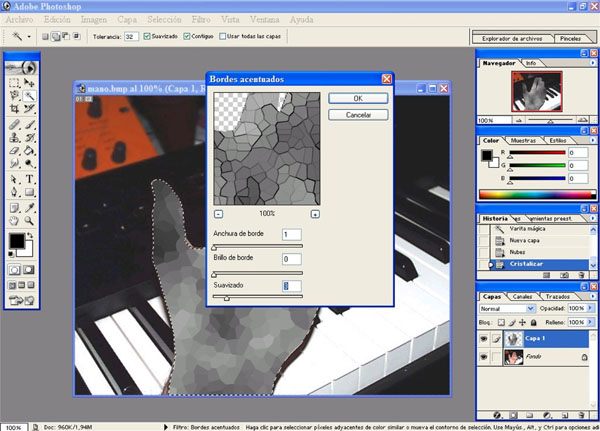
8.- Y ya para acabar poneis el estilo de la capa en superponer y bajais la opacidad al gusto...
este es el resultado...
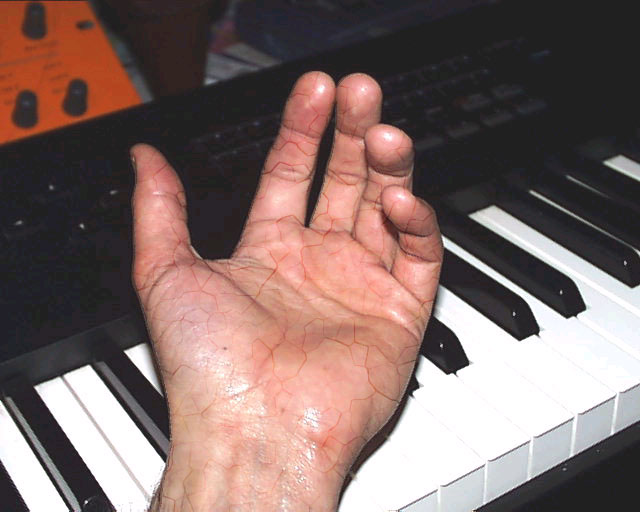
Fuente: www.photoshop-designs.com

25 Ene 2009, 20:19
Te lo he arreglado que pusiste el contenido del tutorial en descripcion
el green tiene esas manos pero naturales
estos ya los he visto , nose si aki o en la pagina esa de photoshop-designs

jajajajaja, de robar mandos ¿no?
no exactamente –> FAP FAP FAP FAP!
de hacer 5 contra 1….. (pajas )
x’DDD ya te he pillado.
quien pierde escupe
ESta puesto dos veces
Dime el otro hilo duplicado plz.