 Diseño


Primeros pasos con Neat Image
Introducción a Neat Image
1) Empezamos con la ventana “Device noise profile”:
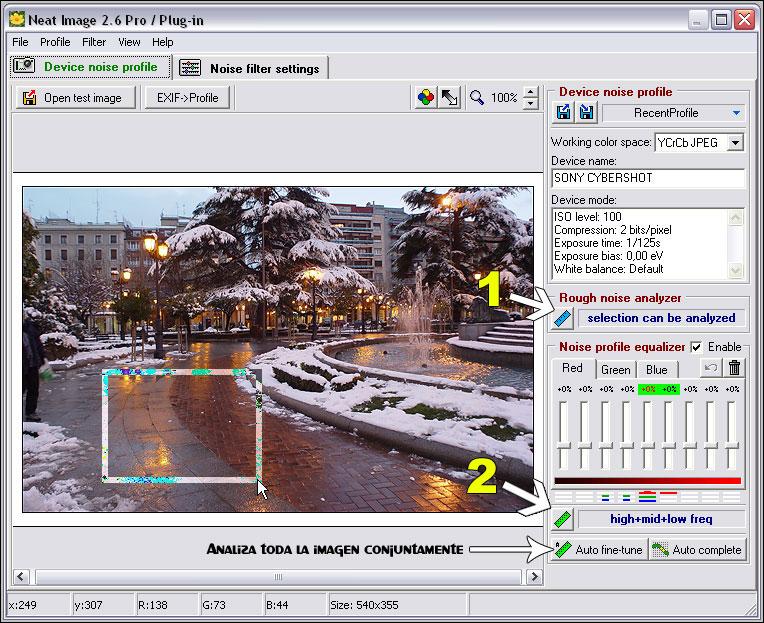
Lo primero que debéis hacer, es seleccionar una pequeña zona de la imagen, donde el ruido pueda ser bastante homogéneo para
que el programa pueda analizarlo. No es necesario, pero es aconsejable.
Hay otra modalidad en la que se puede analizar toda la imagen
completamente, pulsando sobre el botón inferior, que he señalado en la
captura de imagen. Zonas de ruido homogéneo las podéis encontrar por ejemplo en el cielo donde
de una zona a otra la imagen no tiene cambios bruscos de luz ni de
color ó en zonas de la imagen que cumplan estas características…
Para seleccionar la zona, pulsad con
el puntero del ratón sobre la fotografía y manteniendo pulsado el botón
izquierdo debéis trazar un cuadrado o rectángulo. Si la zona elegida es demasiado pequeñá, el programa os lo indicará y os dará error…
1) Empezamos con la ventana “Device noise profile”:
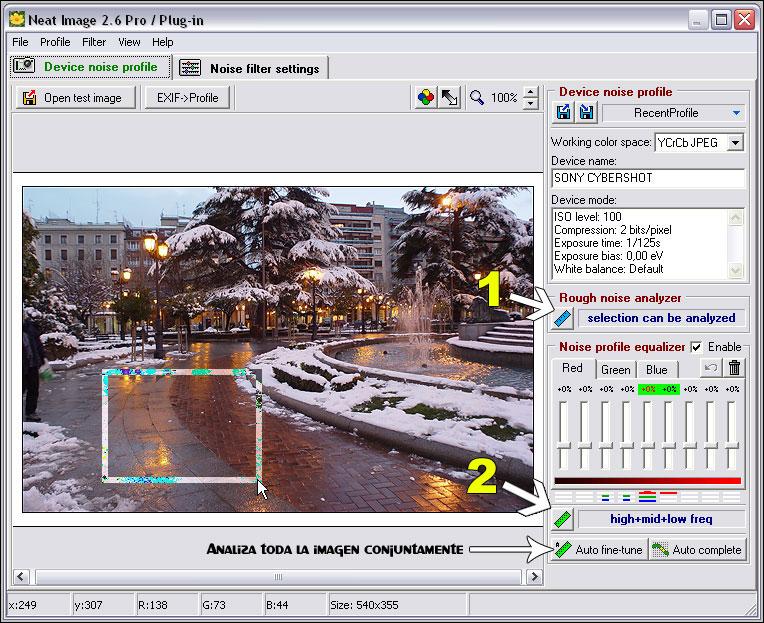
Lo primero que debéis hacer, es seleccionar una pequeña zona de la imagen, donde el ruido pueda ser bastante homogéneo para
que el programa pueda analizarlo. No es necesario, pero es aconsejable.
Hay otra modalidad en la que se puede analizar toda la imagen
completamente, pulsando sobre el botón inferior, que he señalado en la
captura de imagen. Zonas de ruido homogéneo las podéis encontrar por ejemplo en el cielo donde
de una zona a otra la imagen no tiene cambios bruscos de luz ni de
color ó en zonas de la imagen que cumplan estas características…
Para seleccionar la zona, pulsad con
el puntero del ratón sobre la fotografía y manteniendo pulsado el botón
izquierdo debéis trazar un cuadrado o rectángulo. Si la zona elegida es demasiado pequeñá, el programa os lo indicará y os dará error… 
Por defecto, los Noise Levels se ponen
a cero para cada tipo de ruido de la imagen. De grano grueso, medio o
fino pero si en vuestra imagen alguno de estos ruidos es muy abundante,
subid su porcentaje. Por cierto, si los ponéis a -100%, ninguna reducción de ruido será aplicado…
En Noise reduction amounts, podéis
subir el porcentaje de reducción de ruido para cada tipo de ellos,
teniendo en cuenta que a mayor porcentaje, más suavizada quedará la
imagen…
Las ultimas casilla, donde dice Sharpening setting, sirven para incrementar la nitidez de la imagen pero sin aumentar el ruido de la misma. Con pulsar la casilla que pone Y, es suficiente si habéis seleccionado YCrCbJPEG en la primera ventana.
No obstante, con la preview os haréis una idea de como quedará vuestra imagen con los valores que habéis seleccionado…
En el momento que ya lo tenéis todo listo, es tiempo de pulsar Apply y ver el resultado final… x’D
Recordad que podeis encontrar este programa en la sección de descargas de gamersmafia
Fuente: http://www.photoshop-designs.com

04 Feb 2009, 16:43
Este programa de que va?
Retoque y manipulación de fotos