 Diseño


Efecto collage en photoshop
Efecto collage en photoshop
En este pequeño tip
veremos como crear un efecto de collage y aplicarlo a alguna fotografía
que en mi caso será de un paisaje de una cascada, el efecto puede ser
usado para cualquier fotografía o imagen.
Para los que no saben que es un collage...
Un
collage es en resumen el hecho de pegar varias fotografias en alguna
supeficie para formar un pequeño decorativo, sin embargo tambien se le
considera cuando formamos una imagen convarias imagenes pequeñas.
Nosotros nos centraremos en la segunda definición.
Bueno pues entremos a la acción…
<h2>Creando el fondo</h2>
Podemos
usar motivos, degrados, texturas o una imagen para el fondo, en mi caso
será una textura de madera, así que abrimos nuestra imagen:
<div style="text-align: center;">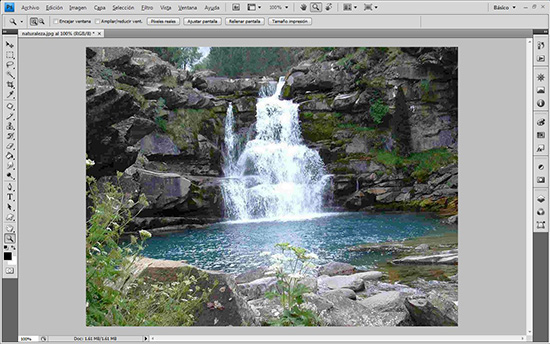 </div>
Creamos una nueva capa, la cual rellenamos con alguna imagen, textura, degrado o color.
<div style="text-align: center;">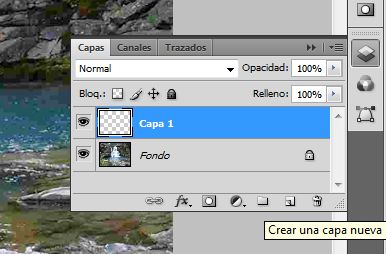 </div>
Luego
duplicamos la capa de fondo y la colocamos sobre la textura o imagen,
de tal forma que el degrado, imagen, color, textura o motivo quede
entre los 2 fondos.
<div style="text-align: center;">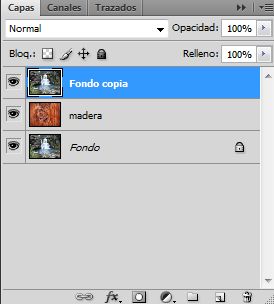 </div>
<h2>El marco fotográfico</h2>
Ahora creamos una nueva capa entre la copia de Fondo y la de textura, que en mi caso es “madera”.
<div style="text-align: center;">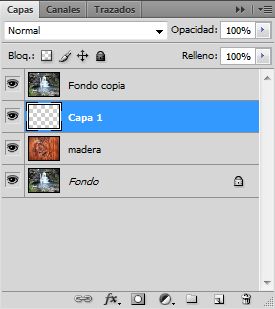 </div>
Y ahora situados en la nueva capa dibujamos un rectángulo con la herramienta “Rectángulo” (U) de esta manera:
<div style="text-align: center;">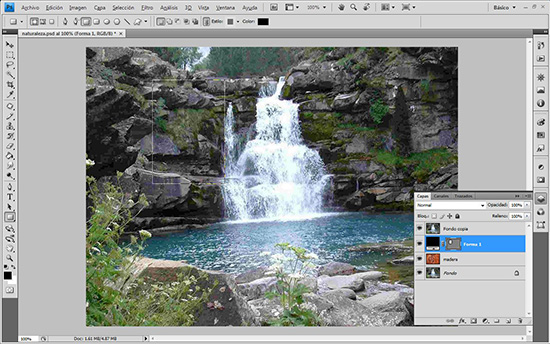 </div>
Ahora convertimos la capa de “Fondo copia” a máscara de recorte:
Click derecho sobre el nombre de la capa>Crear máscara de recorte
<div style="text-align: center;">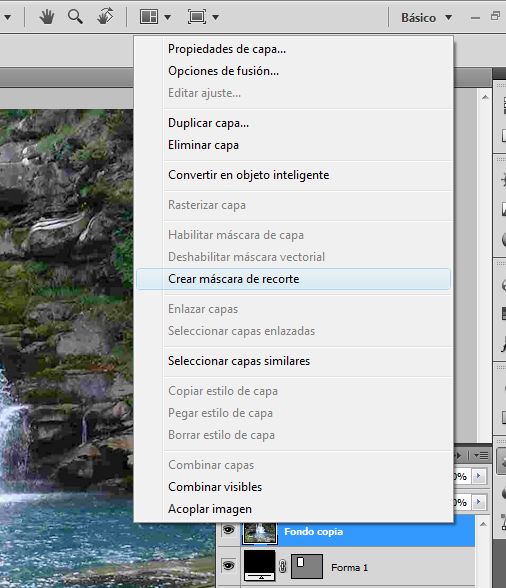 </div>
Luego nos vamos a la pestaña de “Trazados” y tenemos: Máscara vectorial Forma 1, y le damos Click derecho>Hacer seleción
<div style="text-align: center;">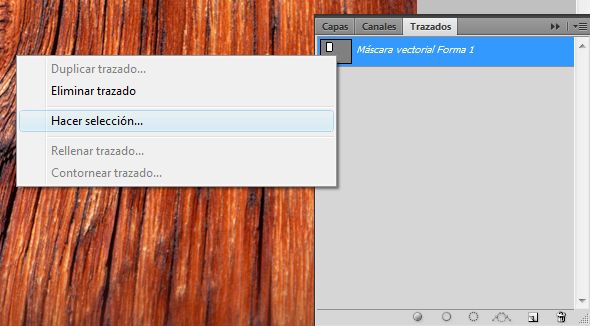 </div>
Ajustamos los parámetros de esta forma:
<div style="text-align: center;">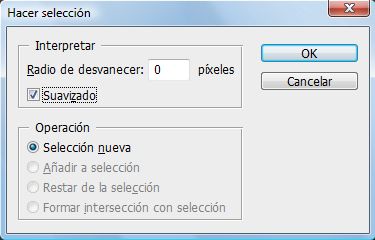 </div>
Ahora vamos a Selección>Transformar selección
<div style="text-align: center;">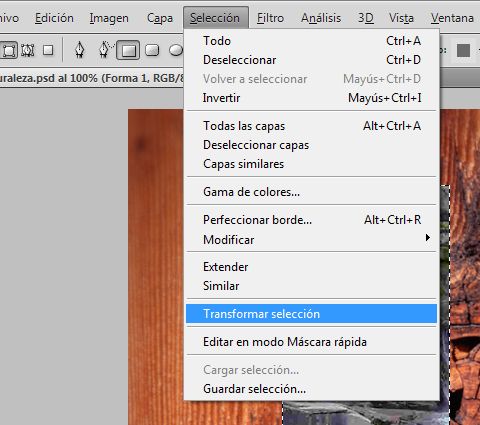 </div>
Y alejamos la selección de ésta forma:
<div style="text-align: center;">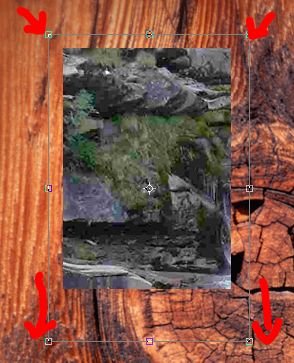 </div>
Creamos una nueva capa debajo de la “Forma 1”, y situados en ella, damos Click derecho sobre la selección>Rellenar…
<div style="text-align: center;">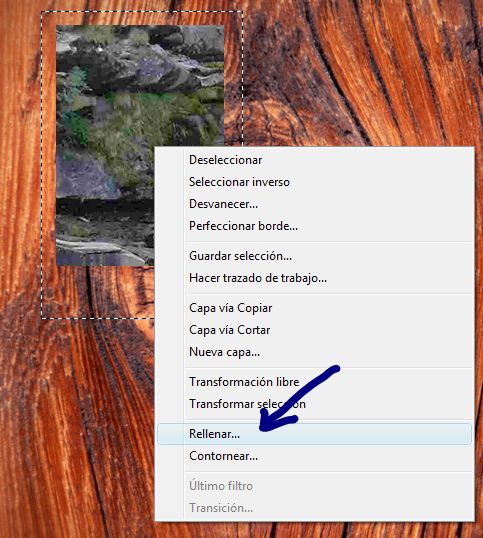 </div>
Seleccionamos estos parámetros:
<div style="text-align: center;">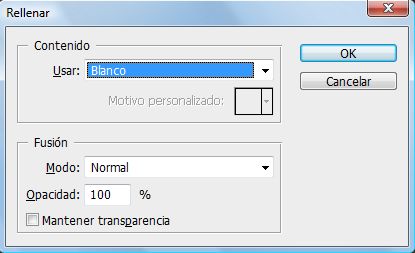 </div>
<h2>Modificar la posición del marco</h2>
Enlazamos las capas de “Forma 1” y la “Capa 1” manteniendo presionada la tecla Shift y dando click sobre las 2 capas, seguido de presionar el pequeño botón con una cadena:
<div style="text-align: center;">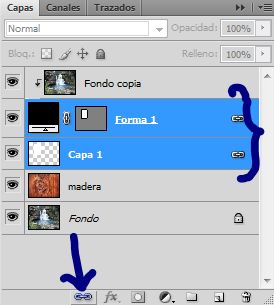 </div>
Ahora usando la Transformación libre (Ctrl+T) acomodamos el recuadro a nuestro gusto:
<div style="text-align: center;">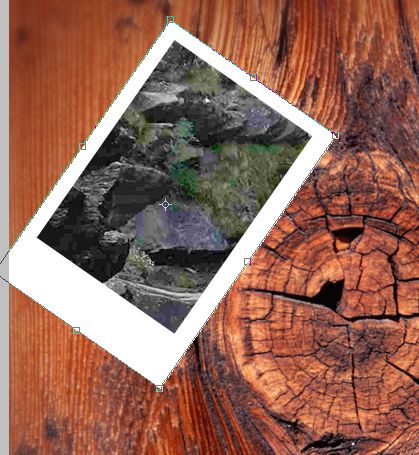 </div>
<h2>Efectos</h2>
Damos doble click sobre la “Capa 1” para entrar a las Opciones de fusión y ajustamos el parámetro de “Sombre paralela”:
<div style="text-align: center;">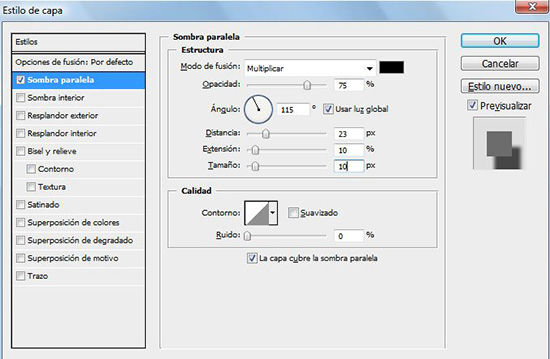
</div>
Si
lo desan pueden agregar algún “Trazo” en caso de que las hojas se vean
“pegadas”. Luego seleccionamos las capas: Fondo copia, Forma 1 y Capa
1; para dirigirnos al botón con una flechita apuntando hacia abajo:
<div style="text-align: center;">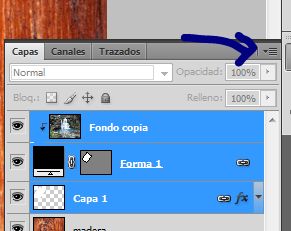 </div>
Y vamos a “Nuevo grupo a partir de capas…” y lo llamamos al gusto, yo lo nombro “Fotografía”
<div style="text-align: center;">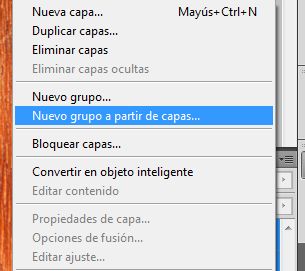 </div>
<h4>Sugerencias</h4>
Ahora
solo es cuestión de duplicar el grupo tantas veces como deseen un
efecto de foto y Presionar Ctrl+T para acomodarla al gusto la “Capa 1”.
Pueden experimentar cambiando el orden de los grupos, agregando más
efectos, cambiando los tamaños, poniendo motivos al marco, y un largo
etcétera, solo es cuestión de ser creativo.
Y luego podremos disfrutar del producto:
<div style="text-align: center;">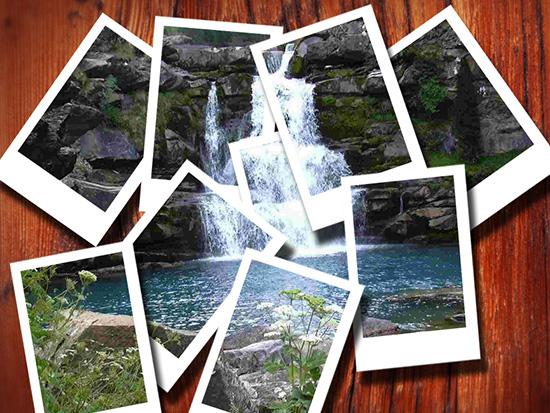
http://www.cristalab.com
</div>

04 Mar 2009, 20:02
Hay un tutorial muy muy parecido a este, pero este es algo mas complejo y completo, asique para lante.
Gracias por subirlo!
gracias por el tuto, es muy buen efecto saludos
el resultado es realmente bonito
buen tutorial
gw