 Diseño


Efecto TV
Efecto TV
 <table cellspacing="2" border="0" cellpadding="2" width="100%"><tbody><tr><td align="left" colspan="2">Los efectos “TV scanline” son muy
utilizados en las imágenes, ya que le dan un profesionalismo y un
diseño excelente. A continuación veremos como hacerlo con Adobe
Photoshop: </td>
</tr>
<tr>
<td align="center">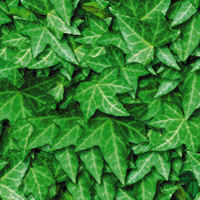 </td>
<td align="left"><p>Esta es la imagen de partida, con la cual trabajaremos para aplicar el efecto. </p>
<p>Debes saber el ancho de la imagen, la de este ejemplo mide 200 pixeles. </p></td>
</tr>
<tr>
<td align="center"> </td>
<td align="left"><p align="left">Crea una nueva imagen de 4 pixeles de alto y el mismo ancho que la anterior. </p></td>
</tr>
<tr>
<td align="center">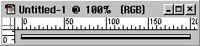 </td>
<td align="left"><p>Ahora,
selecciona la línea, y muévela hacia arriba o hacia abajo, y rellena el
espacio que sobre con color blanco, así nosotros usaremos esto como un
“pattern”. Select>All and Edit>Define pattern </p></td>
</tr>
<tr>
<td align="center">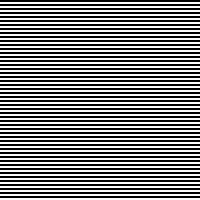 </td>
<td align="left"><p align="left">Cambia
a la imagen original, saltando por los canales ( Window>Show Channel
). Crea un nuevo canal clickeando sobre el icono de New Channel y ve
hacia Edit>Fill … con Pattern. </p>
<p align="left">Observa como los canales se muestran en la imagen, ahora solo resta “eliminar” el color blanco de las líneas. </p></td>
</tr>
<tr>
<td align="center">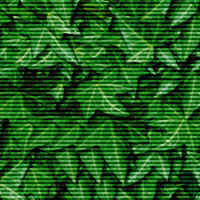 </td>
<td align="left"><p align="left">Cambia a RGB Channel, Select>Load Selection>#4 </p>
<p align="left">Image>Adjust>Levels
. Aquí hay tres cajas, en la primera pone 0 , en la segunda 1 y en la
tercera 255 . Cambiar el que dice 1 a 0.4. </p>
<p align="left">Click OK. </p></td></tr></tbody></table><p>Os cuelgo este tuto para que aprendais a hacer este efecto, que podreis emplear para hacer logos, etc…..
</p><p>Fuente: www.todo-photoshop.com
</p>

07 Mar 2009, 18:11