 Diseño


Tutorial logo "profesional"
Tutorial para crear logos
Crea un Nuevo Documento de 300x300 px y con fondo blanco. Ahora aqui viene la parte dificil:
Presiona U y selecciona la Herramienta Poligono (presiona U - Polygon
Tool), ahora manteniendo Shift haz clic en diferentes partes para
obtener esto:

Haz clic-derecho en la capa de las figuras y selecciona Rasterizar
Capa (Raterize Layer). Ahora manteniendo Control presionado haz clic en
la capa de las figuras y llenala (Shift + F5) con un color que te
guste, yo usare FFA800 y luego presiona Control + D para deseleccionar:

Ahora presio Control + T para transformar y mientras presionas
Control + Shift toma cualquiera de los cuadros y muevelo hacia donde
quieras, haz esto con 3 o 4 puntos de transformación (cuadros) hasta
que obtenes una buena perspectiva:

Haz clic-derecho en la capa y usa estas Opciones de Fusión (Blending Options):
Solo cambia los que se especifican abajo.
Superposición de degradado (Gradient Overlay):
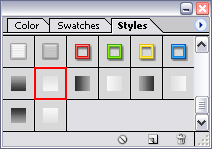
Ahora para ahorrar tiempo haz esto: selecciona la flecha azul en la
ventana de Estilos, escoge Estilos Web (Web Styles) y selecciona
apendizar (append).
Selecciona el estilo de Blanco a Transparente (el primer estilo blanco transparente):
En la ventana de las capas, cambia el Modo de fusión a Soft Light.
Sombra paralela (Drop Shadow):
Modo de fusión (Blend Mode): Normal - Color: 263944
Opacidad (Opacity): 40%
Angulo (Angle): 100°
Distancia (Distance): 10px
Tamaño (Size): 7px
Resplandor exterior (Outer Glow):
Modo de fusión (Blend Mode): Normal
Opacidad (Opacity): 40%
Color: Black
Deberia verse asi:

Ahora, manteniendo Control presionado haz clic en la capa de las
figuras, crea una nueva capa y selecciona el (presiona M - Eliptical
Marquee Tool) y manteniendo Alt en tu teclado, sustrae un pedazo de la
selección, asi:

Y es convertira en esto:

Hecho esto, presiona Shift + F5 para llenar y hazlo con Blanco, selecciona el estilo Blanco a Transparente otra vez:
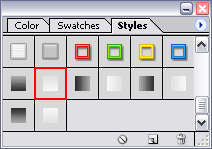
Y por la Opacidad de la capa a 40%:

Fuente: photoshop-designs.com

07 Mar 2009, 22:32
Me gusta como se ve
interesante
es un buen comienzo si señor.
y esto es un logo profesioná?
no ves que pone profesional entre comillas -.-
donde esta apendizar ?
Pues la verdad es que me gusta el resultado mucho.
y por ke no seria un logo profesional?
Parece el logo de un antivirus
El tutorial en si está interesante, pero no entiendo la utilidad que tiene este tipo de tutoriales, ya que siguiendo estos pasos solo vas a conseguir logos del mismo estilo…
no tiene porque, puedes variar los colores, poner brushes, las formas, etc…
Pues si cambias tanto ya no serán logos a partir de este tutorial, serán logos completamente diferentes.
con este tuto siempre puedes hacerte una idea
PD: no quites utilidad a los tutos hombre
Pues tiene razon
por k no van a estar haciendo 20 o 30 logotipos diferentes para variar el estilo, el parte de este para darnos una idea de como podriamos hacerle en cuanto al diseño.
Simple y fresco, ta way
muy wapo