 Diseño


Efecto Polaroid
Manejemos imágenes de regular
tamaño, pues al organizarlas en un fotomontaje de presentacion,
donde habran varias polaroids, estas tendran que ser reducidas
ligeramente, dependiendo del tamaño final de la presentacion.
Para
el caso, creamos una imagen de 640x840 px en Fondo Blanco; recordemos
que las polaroid tienen un marco externo que nos reducira la imagen
final a 600x600 px.
Polaroid 01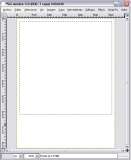
Utilizando
la regla de pixeles, seleccionamos un area de interna que albergara la
imagen con dimensiones de 600x600 px. e invertimos la selección.
Polaroid 02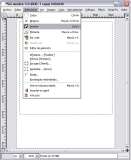
Seleccionando
previamente con un doble clic sobre los colores (para el caso, usamos
un gris codigo AFAFAF), procedemos a utlizar la “cubeta” de
relleno (Mayusc + B) aplicandolo sobre el area seleccionada. Si nos
parece muy oscuro, o muy claro, utilizando los Niveles de Capa, podemos
ajustar la tonalidad del mismo.
Aquí un apunte interesante Efectos de Color.
Polaroid 03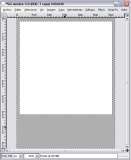
Aplanamos la imagen, y hasta aquí, podemos decir que hemos logrado obtener la “plantilla” principal.
Polaroid 04
Para
lograr colocar una imagen al interior (fondo blanco) simplemente hemos
de seleccionar el marco de la polaroid, utilizando la varita magica
sobre la seccion de color blanco, luego Seleccionar/Invertir
Selección y Copiar.
Vamos a la imagen a la que se
aplicara el efecto y pegamos, buscando la mejor ubicación antes
de “anclar” la capa. A veces es necesario usar
“escalar la capa” de “polaroid” para lograr que
todo lo que deseamos como “objetivo” de la imagen, aparezca
dentro de la plantilla. Definido esto, “aplanamos” la
imagen.
Polaroid 05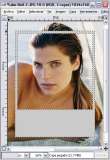
Para
retomar la polaroid en su contexto unico, seleccionamos nuevamente con
“selecciones rectangulares” lo que hay al interior de ella
(objetivo de la imagen). Y, con la “varita magica”
agregamos la seccion marco de la plantilla (color gris).
Polaroid 06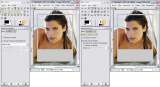
Concluida
con la selección del “objetivo” de la imagen y el
marco de la polaroid, procedemos a “recortar la imagen”
(Imagen/Recortar la imagen) obteniendose un unico resultado.
Polaroid 07
GENERANDO LA SOMBRA DE UNA POLAROID
Para
iniciar este proceso, regresaremos a utilizar la plantilla polaroid
original, estimando que, para obtener una sombra bastante marcada,
seria necesario incrementar la dimension de un nuevo fondo en +/- 30 px
por lado.
Generamos de esta forma un nuevo archivo denominado
“fondo” de 700x900 px en color de fondo (blanco) y marcando
en el dialogo de capas “transparencia”. Creado esto, y
abierto nuestro archivo original, procedemos a “seleccionar
todo” en la imagen polaroid (plantilla), copiando y pegandolo
sobre la nueva creación de “fondo”.
Polaroid 08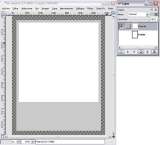
Verificando
siempre el marcado de “transparencia”, duplicamos la capa
“polaroid” (Capa/Duplicar Capa), apareciendo en el cuadro
de dialogos, Copia de polaroid; manteniendo solo esta capa activa, y a
fin de dar color a la sombra, con las herramientas de seleccion (varita
magica) seleccionamos todo lo que representa la “polaroid”
(marco gris y todo al interior), en este punto, con la herramienta
“cubeta” y la opcion “rellenar completamente”
aplicamos como “color de frente” (color negro codigo
000000) clicando al interior de la zona seleccionada.
Polaroid 09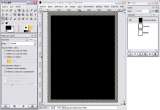
Coloreada
la superficie que hara de sombra, en el “dialogo de capas”
quitamos la selección de “transparencia” y aplicamos
los Filtros/Desenfoque Blur/Desenfoque Gaussiano Blur en un rango IRL
de 20H x 20V a fin de obtener mejores resultados en lo que a la
difusión de la sombra se refiere; si no estamos contentos con el
resultado, podremos volver a realizar la accion de desenfoque cuantas
veces lo veamos conveniente (desenfocando lo desenfocado).
Polaroid 10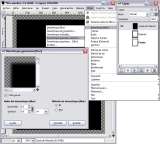
Ahora,
para lograr apreciar de forma casi final como queda el tratamiento
dado, en el “cuadro de dialogos” activamos la capa
“polaroid” y manteniendo clicado “copia de
polaroid”, en el mismo cuadro de dialogos, la arrastramos debajo
de la capa inmediata inferior.
Polaroid 11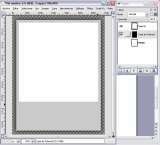
Sabemos
que las sombras tienen cierta orientación, dependiendo del
angulo de la fuente de luz, es asi que ahora, desplazaremos la sombra,
con respecto al angulo hacia donde deseamos que esta sea reflejada;
activada en el cuadro de dialogos, seleccionamos toda la capa
“copia de polaroid” (Seleccionar/Todo) y clicando en
Capa/Transformar/Desplazamiento aparecera el dialogo de
“Deslizamiento”, ingresando las coordenadas X e Y y
manteniendo marcado hacer transparentes, obtendremos los resultados que
queremos sobre cuanto deseamos que se desplace nuestra sombra.
Polaroid 12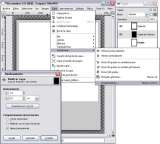
Esta
accion podra ser apreciada finalmente cuando activemos, en el cuadro de
dialogos la capa “Fondo”, y podra ser “desecha”
si no nos convence, a fin de poder lograr un mejor efecto.
Polaroid 13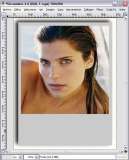
El
ejemplo puede ser aplicado a cualquier tipo de elemento.
Espero que os sea util 
Fuente: www.gimp.org.es/

01 Abr 2009, 19:44
las imagenes podian ser mas pequeñas o las has reducido al maximo?
p.d: link directo a la imagen, tamaño decente ->https://i104.photobucket.com/albums/m161/j_figueroa_g/Ayudas%20ScreenShots/Polaroid_08.jpg
Era por no alargar demasiado el tutorial, al lado se tiene el link para quien lo quiera agrandar
aaaaaaaaaaaaah
q listo es mi RA <3
hola, soy nuevo en el foro, y me registre, al ver las cosas que haces con el gimp, me parecen increibles, ando un poco perdido, pero te lo teia que decir.
gw