 Diseño


Crear figuras geometricas
- Se toma la herramienta rectángulo
 , y se traza uno más bien cuadrado
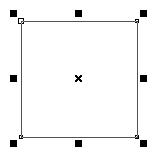
- El rectángulo, seleccionado, se convierte a curvas con Control+Q
 o pulsando este botón:
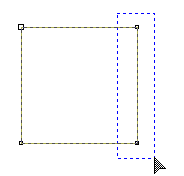
Se toma entonces la herramienta forma , y se seleccionan dos nodos arrastrando así el cursor:
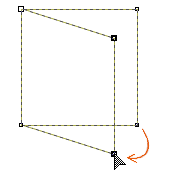
- Se arrastra uno de los nodos seleccionados, para mover los dos, formando un romboide:
- Se recupera la herramienta selección
 ,
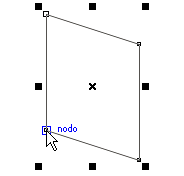
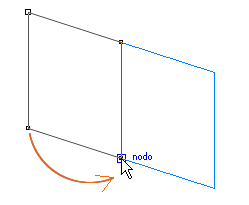
y se coge el romboide por un nodo. Si la ayuda de encajar en objetos
está activada, el programa nos indicará que hemos
acertado justo en el nodo:
- Se desplaza arrastrando, hasta que el nodo coincida con otro. Si
pulsamos el botón derecho del ratón antes de soltar el
romboide, éste se duplicará y tendremos dos caras
consecutivas
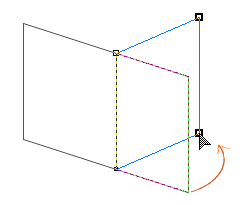
- Volvemos con la herramienta forma
 , seleccionamos como antes dos nodos, y los desplazamos arrastrando:
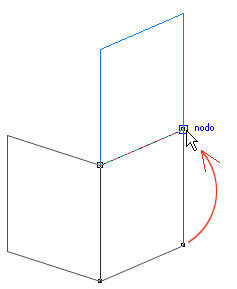
- Volvemos con la herramienta selección , y
tomando la segunda cara por un nodo de la parte inferior, la
arrastramos arriba duplicándola con un toque de botón
derecho
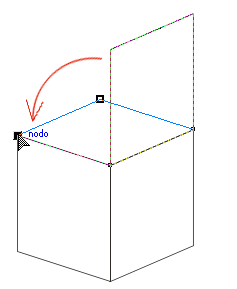
- Volvemos con la herramienta forma
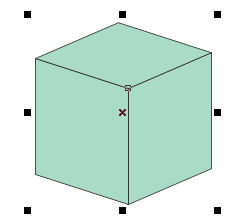
 , seleccionamos los dos nodos superiores y los desplazamos, cerrando el cubo:
- De nuevo con la herramienta selección ,
seleccionamos toda la figura, le damos un color si queremos, y la
exportamos como .gif, con la opción “Exportar sólo
seleccionado”, para no enviar todo el documento.
Fuente: Photoshop-designs

por RA_MeSiAs
06 Abr 2009, 11:22
06 Abr 2009, 11:22
Más tutoriales de Photoshop
Otras categorías