 Diseño


Fotomontaje cúbico
Lo primero es hacer este otro tutorial y sacar de ahi un gif con el cubo:
http://diseno.gamersmafia.com/tutoriales/show/997
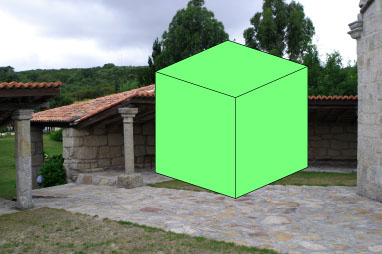
Ahora, abrimos en PhotoShop la figura del fondo, y abrimos
también el .gif que contiene el cubo. Pasamos el gif al modo de
color de la foto (probablemente RGB), y desde la paleta capas lo
arrastramos encima de ésta:
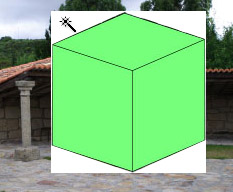
Si por alguna razón ha fallado el recorte de transparencia
del fondo en el archivo gif, lo solucionaríamos ahora con la
varita mágica, seleccionando y borrando la zona que no interesa
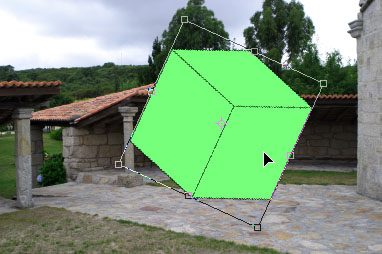
Accediendo a Transformación libre (Control+T) podemos
colocar el cubo con el tamaño, posición y rotación
que nos guste. Aquí se le ha dado un pequeño giro para
evitar que haya aristas verticales, que son excesivamente estables
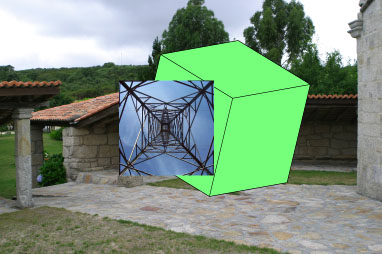
A continuación, incorporamos como capa uno de los recortes.
Con Transformación libre podemos ya acercarlo a su
posición y tamaño
En pleno proceso de transformación, podemos graduar el nivel
de zoom con Control++ o Control+-, y también desplazar la vista
de la ventana con la barra espaciadora pulsada.
Pulsando sobre el objeto con el botón secundario, tomamos la opción Distorsionar
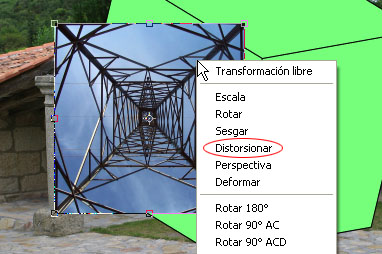
Con esta opción, podemos mover cada esquina libremente, adaptándola a una de las caras del cubo.
Se pueden ocultar los nodos que manejamos con Control+H, si preferimos ver mejor dónde los situamos
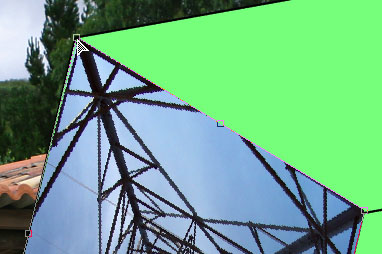
Cuando conseguimos una buena posición, pulsamos Intro para
ejecutar la transformación. Hacemos el mismo proceso con los
otros dos recortes cuadrados, y ya tenemos el cubo. Se pueden enlazar y
combinar las tres capas de imagen en una sola.
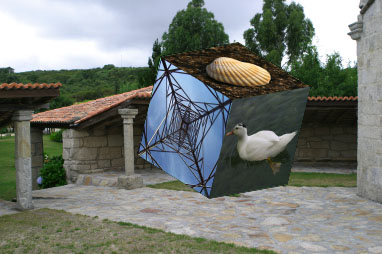
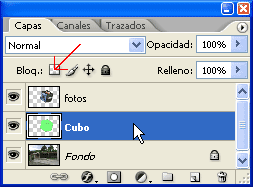
Ahora veremos en la paleta capas que debajo está la capa del
gráfico del cubo. Podemos utilizarla para hacer la sombra de la
figura. Primero nos situamos en élla y bloqueamos la
transparencia, en el icono que señalamos:
Después la rellenamos de negro, pulsando primero la tecla D,
y a continuación Alt+Supr. Después con
Transformación libre (Control+T) la encogemos verticalmente y la
bajamos
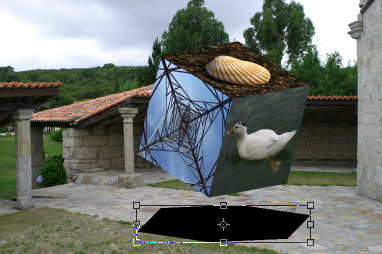
Desbloqueando la transparencia de la capa, podemos difuminar sus
bordes con un desenfoque gaussiano de pocos píxeles de radio, y
bajar su opacidad en la paleta capas.
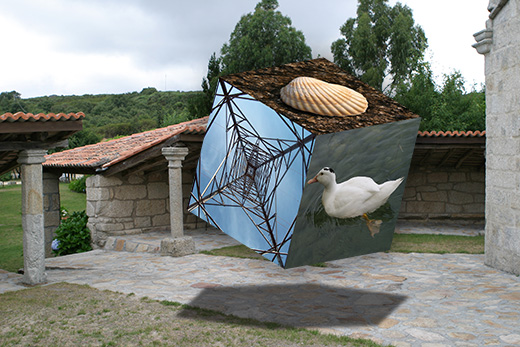
Un modo un poco mejor de hacerla transparente es transformar el
negro en gris. Aquí se ha hecho con Tono/Saturación
(Control+U) aumentando en +30 la luminosidad. Entonces se pone la capa
en modo multiplicar y no hay que bajar tanto la opacidad, resultando
una transparencia de sombra un poco mejor.
Fuente: Photoshop-designs

06 Abr 2009, 11:36
Mola el resultado, yo suelo usar mucho eso de distorsionar (ctrl + T y luego mover esquinas con ctrl presionado) me encanta hacer composiciones de formas regulares como estas. Os animo a probar, que da muy buenos resultados y aun mejores s el cuadrado se hace con la pluma
 ya que lo puedes redimensionar todo lo que gustes y más.
Asi es como se hace la publicidad que sale en el descanso de los partidos , como mola gw