 Diseño


Blanco & Negro y un toque de color
Siempre que he visto las típicas imágenes en blanco y negro con uno de sus colores resaltado de forma específica, me he preguntado cómo sería posible. No me ha quedado más remedio que buscar en internet e ir probando, así que dejo por aquí mi propio tutorial para el que quiera hacer sus pinitos:
1) Una vez hemos elegido nuestra imagen, la abrimos con el PHOTOSHOP y la pasamos a B/N.
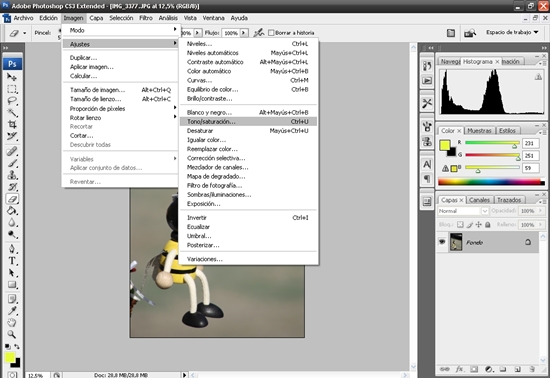
En la ventanita que se despliega, elegimos los valores que nos hagan falta para dejar la imagen en blanco y negro. También se puede usar la opción "imagen/ajustes/desaturar"
2) Toca crear una capa a la que aplicar el color que queremos resaltar:
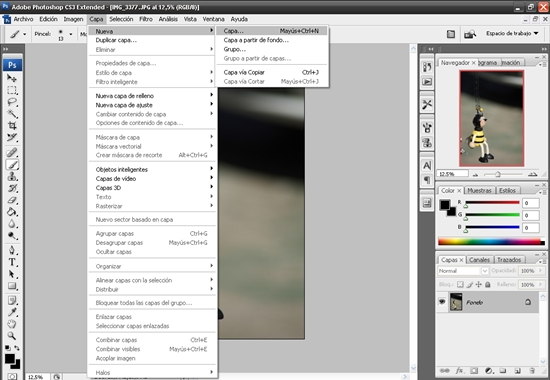
Como digo, será sobre esa capa donde apliquemos el color que vayamos a elegir. Antes de pasar al siguiente paso, asegúrate de tener, en el panel de capas (esquina inferior derecha) la capa seleccionada.
3) Elegiremos un color y la herramienta pincel:
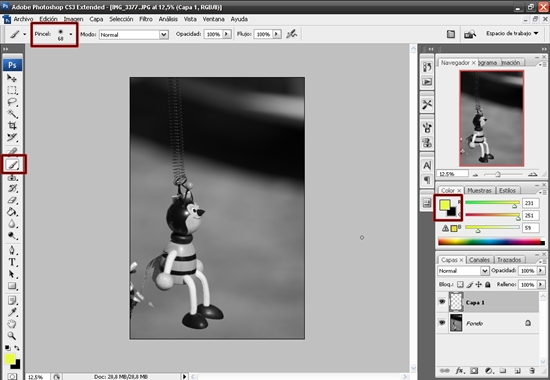
Cuando tengamos el color y el tamaño del pincel seleccionado, pintaremos sobre aquella zona que queramos colorear. Recomiendo aumentar con la lupa la zona a pintar para que nos resulte más fácil. En el caso de que nos salgamos de nuestra zona de color no hay que preocuparse puesto que después podremos borrarlo. Una vez terminada la tarea de aplicar color, pasamos al siguiente paso.
4) Nos vamos a la paleta de capas (esquina inferior derecha) y cambiamos el modo de la capa. Tendremos que elegir: subexposición lineal.
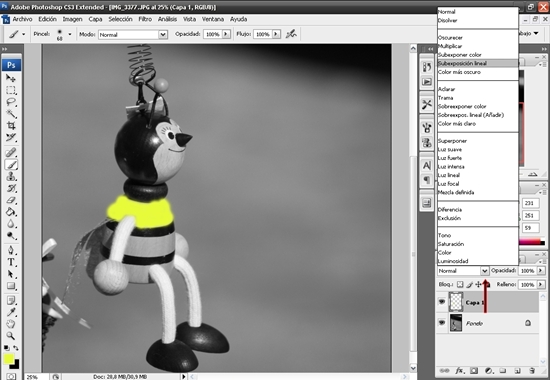
Ahora, si queremos cambiar el color resultante, debemos ir de nuevo al paso 1: Imagen/Ajustes/Tono-Saturación y cambiar los valores hasta ajustarlos a nuestro gusto:
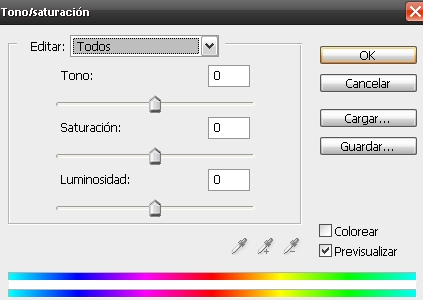
5) Ahora toca borrar todo aquello que sobra. Para ello, usaremos la herramienta borrador:
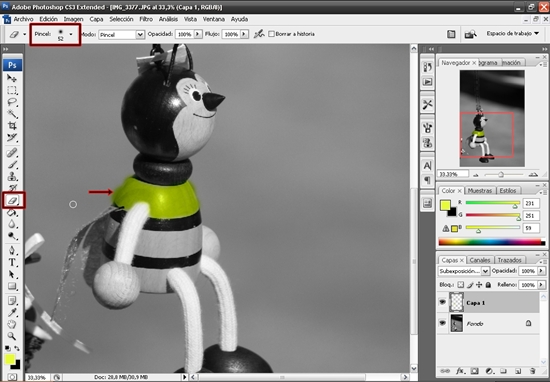
Y casi sin quererlo, ya hemos terminado nuestra imagen  Lo único que nos falta es fusionar capas. Para ello hacemos click con el botón derecho sobre la capa del fondo (paleta capas, esquina inferior derecha) y le damos a "acoplar imagen". Ahra sólo queda guardar la imagen (archivo/guardar como...).
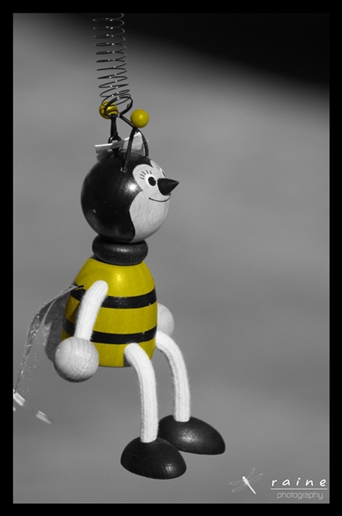
El resultado sería algo parecido a esto:
NOTA: Todo lo expuesto aquí es absolutamente mejorable, tanto el tutorial en si mismo como el resultado. Cualquier aportación que se haga es bienvenida.

17 Ene 2010, 22:44
Vaya, pensaba que habría retocado las luces o algo así en la foto, pero no que la habrías pintado tú. Gran trabajo.
Bueno tuto, pero lo de la gomita bastante complicado
Diría que es mejor seleccionar la zona con la varita mágica y luego aplicar el bote de pintura
Unk, si no estuvieras “con otro”, te haria mia.
Me refiero en distritos…
Unk una forma más sencilla de hacer más o menos lo mismo, y usando más o menos los mismos métodos.
La forma más lógica sería hacer una copia de la imagen original, y con una máscara de capa dejar solo visible la zona que quieres en color y luego con opciones de fusión darle el acabado final.
Pero para hacerlo parecido a lo que tu has hecho pero más sencillo haz lo siguiente.
1) Imagen a B&N
2) Haces la selección de la zona a colorear.
3) Vamos a Tono/Saturación como tu has hecho, y marca la casilla colorear.
4) Ahora trastea con las barras hasta conseguir el color de Tono/Saturación, y verás como le das color a esa zona.
Yo creo que así es más sencillo, y aun hay más métodos y más sencillos, pero es como todo en PS, a un fin se llega por varios medios.
tú desde que das photoshop te estás creciendo…
Es pintadita, sip. Igual hay otra forma más fácil o más laboriosa, quien sabe, pero esta mola (aunque cansa tb ).
¿Ves? Eso no se me había ocurrido. Igual es más fácil así. Probaré.
Soy un alma libre. Hoy aquí, mañana allí… Podríamos hablarlo RA (guiño guiño)
Lo he probado como dices y sí que resultaría más fácil… siempre y cuando sepas seleccionar bien el área. A mi de momento no me sale y por eso si la selección no está bien hecha y coloreo, luego no puedo borrar. Pero me apunto el consejo para cuando esté más puesta en estas cosas. ¡Gracias!
Gracias
gran tutorial Unk
Haz contorno con pluma si sabes usarla bien, es la manera más precisa. Luego vas a trazos y abajo sale un curculo con la silueta punteada, haces click y te hace la selección. Si no sabes como hacer lo que comento de la opción más lógica con máscaras de capas ya te lo explicaré en un tutorial o algo te ayudará bastante.
Y como curiosidad, intenta hacerlo como te comento, si te sales no importa, busca una herramienta que es como una esponja y dale en la zona donde te has salido, creo que quedará bastante parecido al tuyo. Así de paso le vas pillando el truco a otras herramientas.
Muy currado el tuto Unk
muy util, gracias Unk
me pregunto quien es el otro Unk del cual RA habla
el now
Buen trabajo unk, aunque con la varita magica y cambiando el modo de capa seria mas rapido.
Es lo bueno del photoshop puedes llegar al mismo final de miles de formas diferentes.
Normalmente, yo siempre voy por el camino más largo. Es lo que tiene no saber de estas cosas
Cine creo..
Muy bueno Unk.