 Diseño


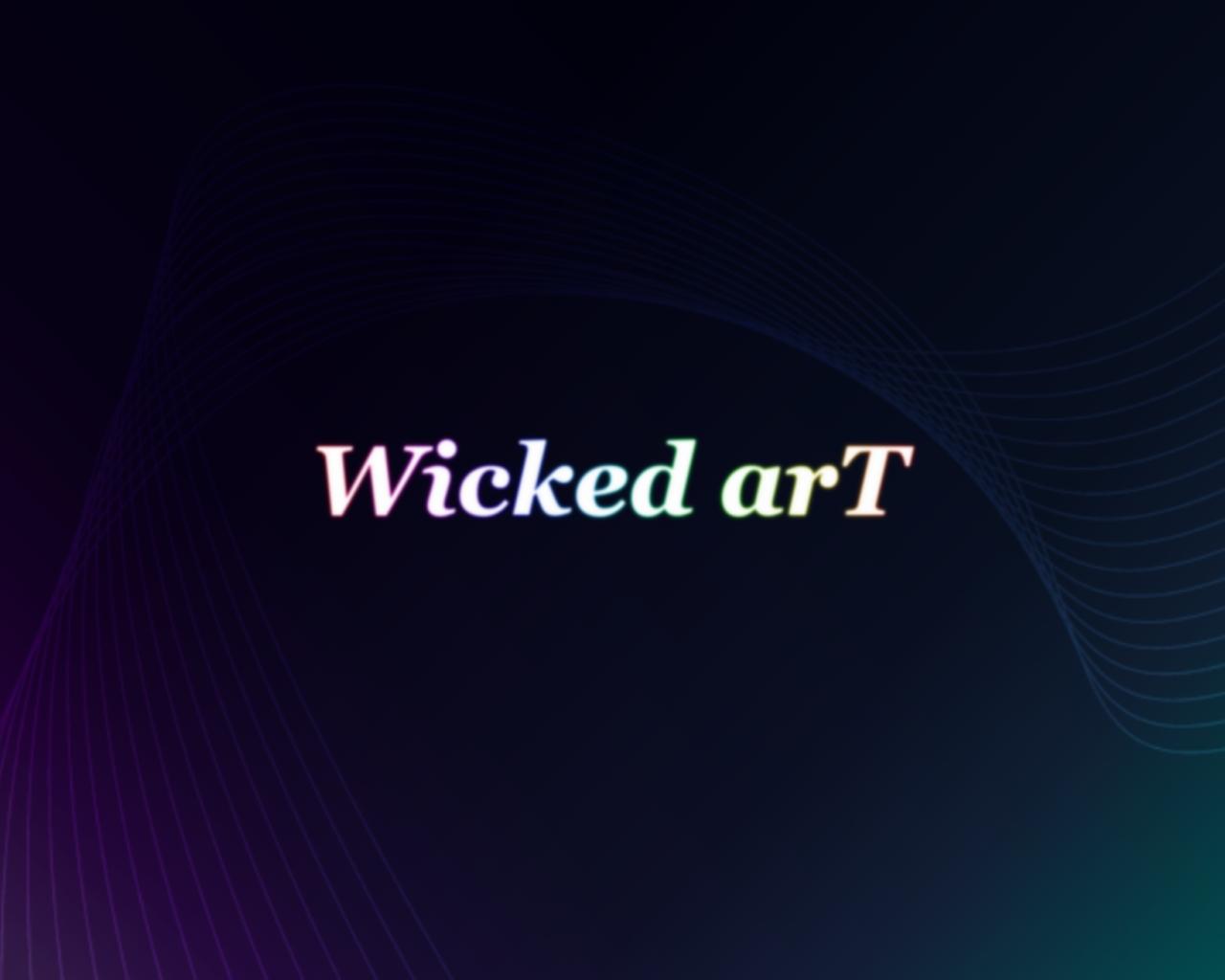
Un fondo sencillo super Guay! :)
Bueno, en primer lugar agradecer a ra_mesias o a quien haya creado la subsección the GIMP porque es un megnífico programa que nada tiene que envidiar a PS.
En segundo luegar deciros que para hacer correctamente este tutorial conviene haber hecho este otro http://diseno.gamersmafia.com/tutoriales/show/618 y su segunda parte, donde explico lo básico para poder seguir este tutorial. Por último, si lo sé, es un poco gay... ¡Regaladle uno a vuestras novias por su cumple, a mí que me contáis! Bueno empecemos.
PASO 1
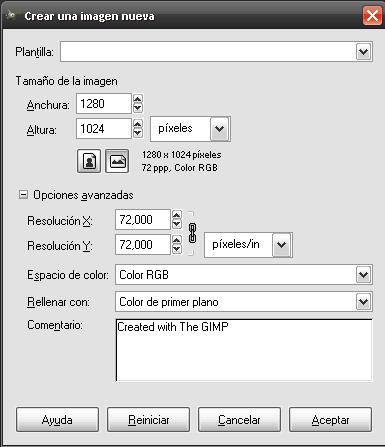
Crea una nueva imagen, de fondo negro a 1280x1024 (o con la resolución que tenga tu pantalla).
PASO 2
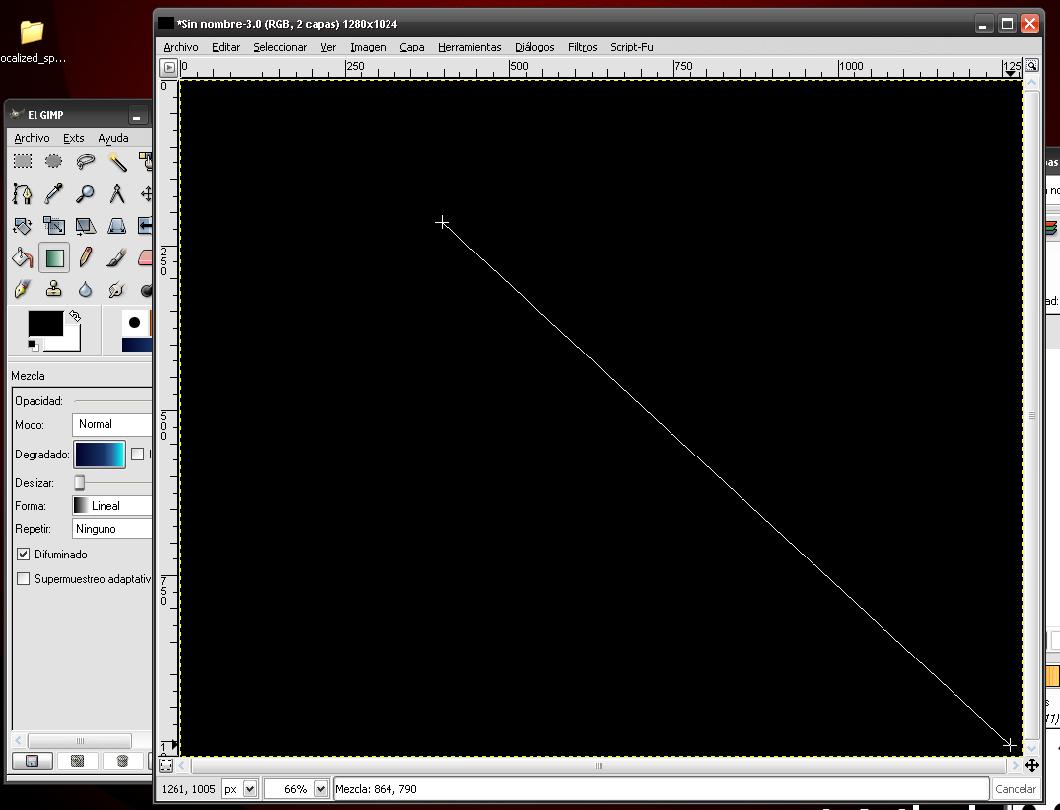
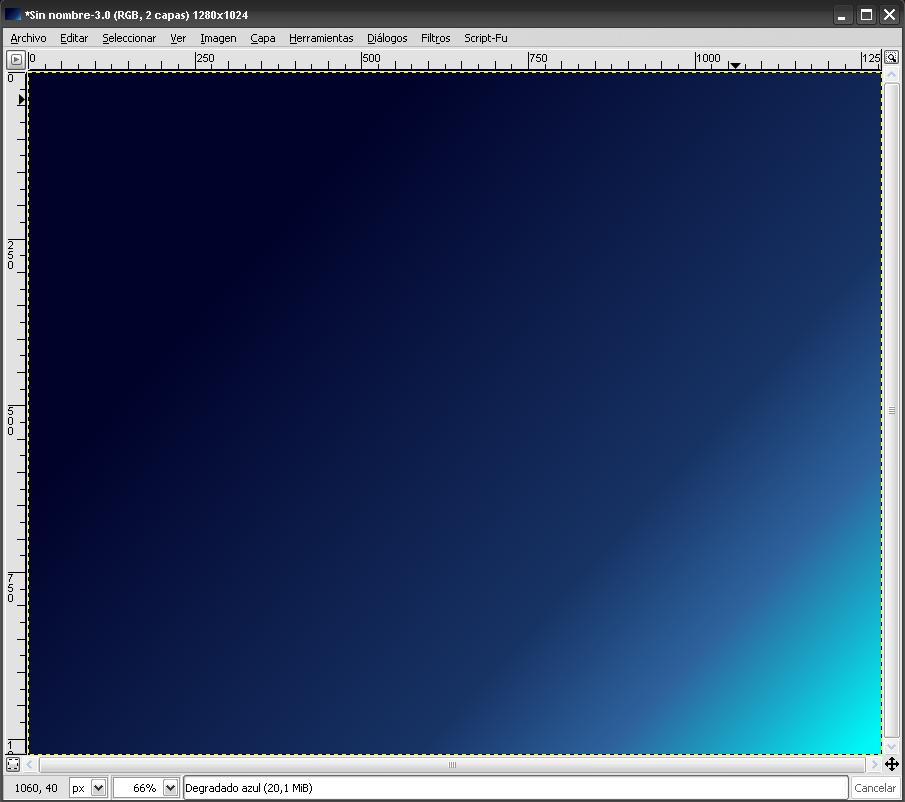
Crea una nueva capa llamada Degradado azul y aplícale el degradado deep blue de izquierda arriba a abajo a la derecha.
PASO 3
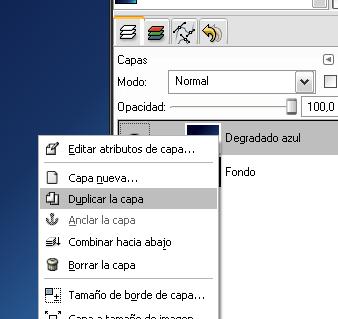
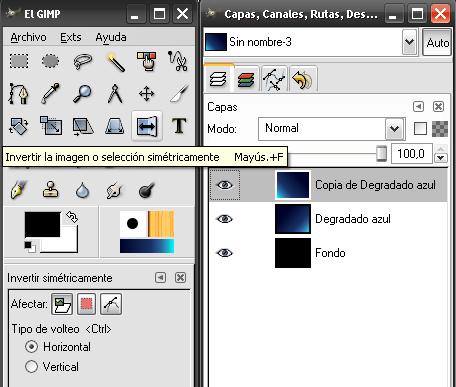
Ahora duplicamos esta última capa y la invertimos horizontalmente.
PASO 4
Ahora lo que harmos será cambiar el color a ésta última capa. Para ello la seleccionamos en la ventana de capas y luego nos vamos al menu capa>colores>colorizar y le damos los siguientes valores:
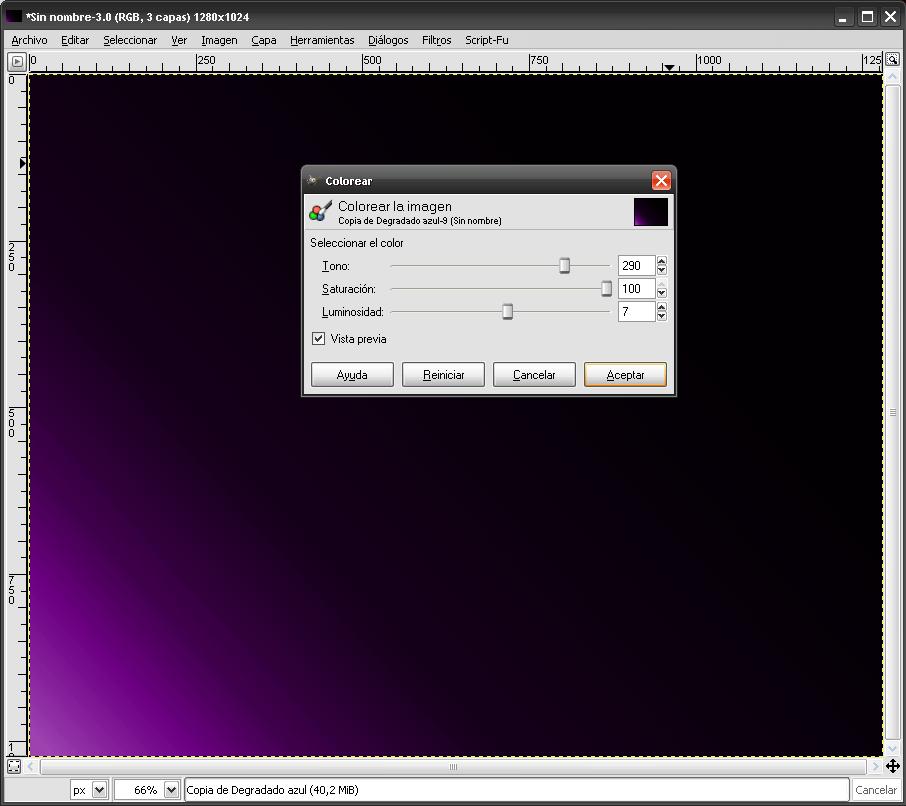
Y después ajustamos la opacidad de las dos capas a 30.
PASO 5
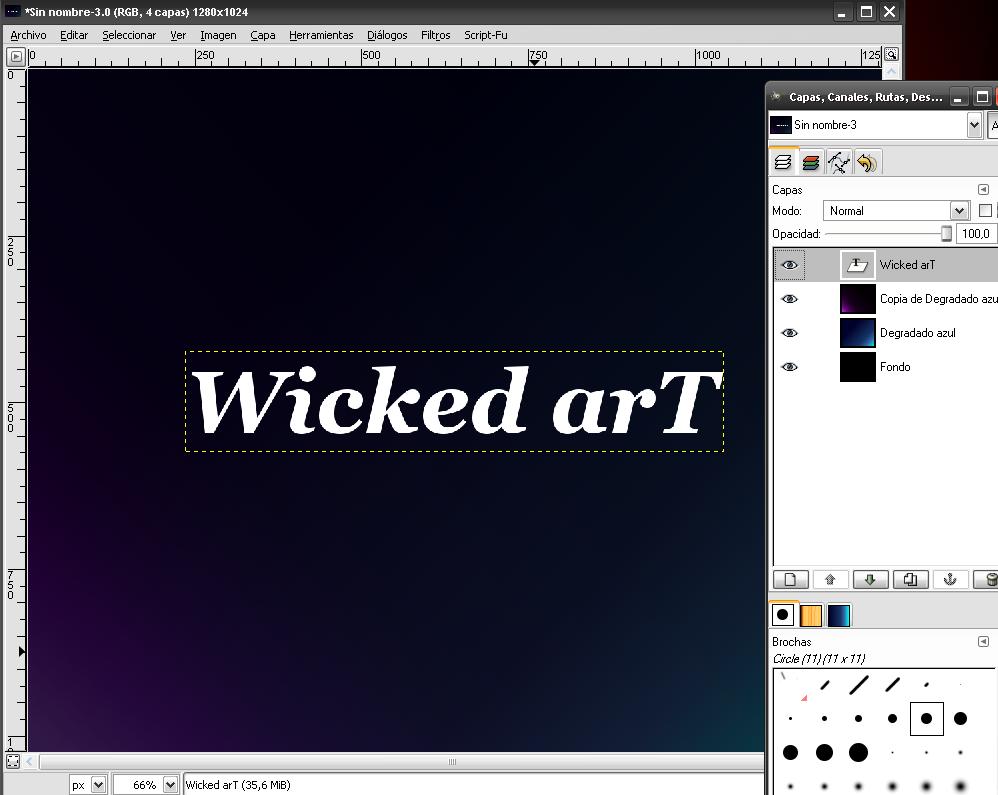
Ahora añadiremos el texto que queramos con la fuente que queramos en blanco.
PASO 6
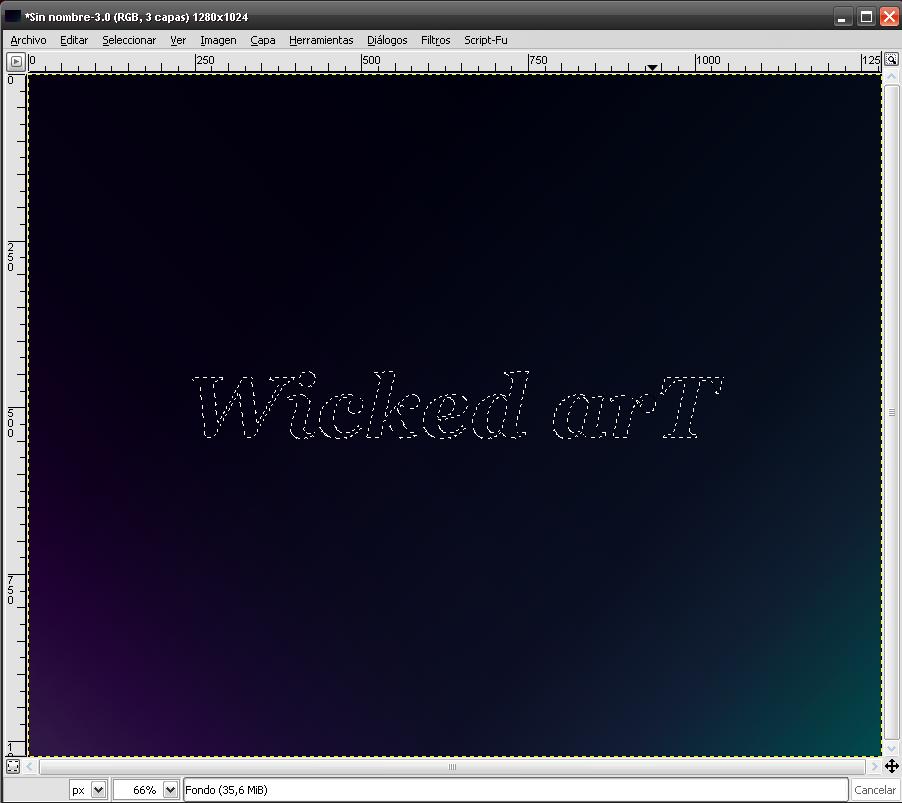
Una vez hecho esto, click derecho en la capa del texto> alpha seleccion y borramos la capa de texto.
PASO 7
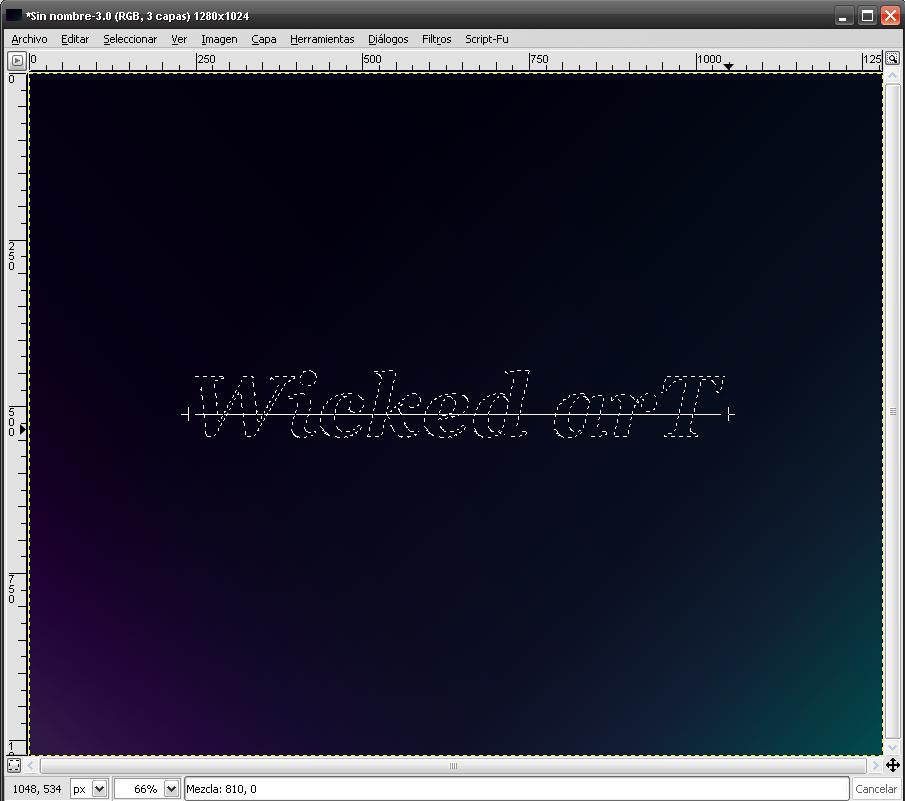
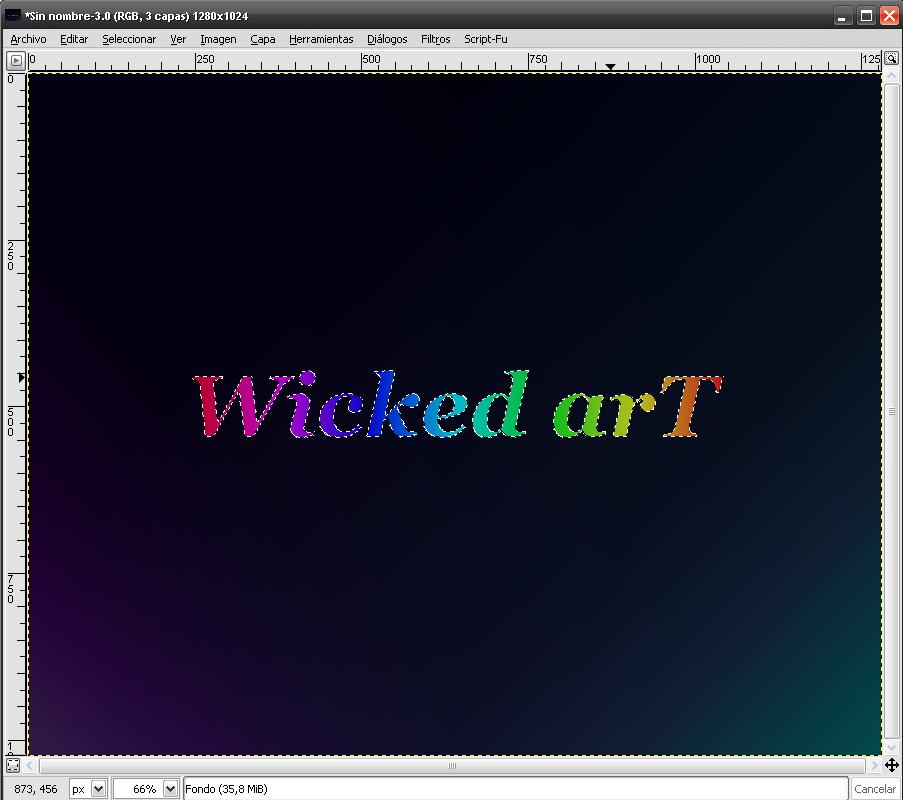
Ahora creamos una nueva capa llamada "texto" y le aplicamos el degradado "full saturation spectrum" y se lo aplicamos de izquierda a derecha.
PASO 8
Ahora con la selección del texto aún activa, creamos una nueva capa lamada "texto2" y la rellenamos de blanco.
PASO 9
De nuevo con la selección aún activa creamos una nueva capa llamada texto3 y la rellenamos esta vez con negro. Ahora selección>ninguno.
PASO 10
Ahora nos iremos a la ventana capas y esconderemos las de texto2 y texto3 clickando sobre el ojo de cada una.
PASO 11
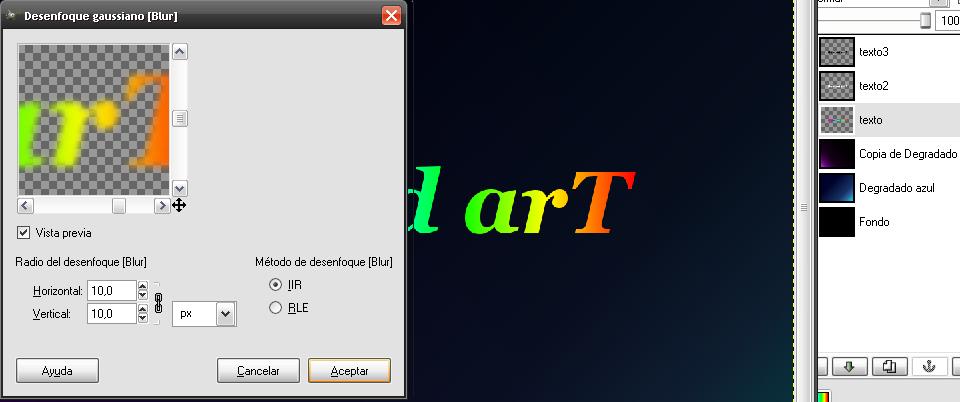
Selecciona la capa texto y aplícale un desenfoque en filtros>desenfoque>desnfoque gaussiano y le damos un valor de 10 tanto en horizontal como en vertical
PASO 12
Ahora mostramos la capa texto2 y hacemos lo mismo, la desenfocamos pero esta vez le daremosun valor de 5. Así va quedando:

PASO 13
Ahora mostramos la capa texto3 y la ponemos en modo solapar. Esto último es opcional, si osgusta más con el relleno en negro no la pongáis en ese modo, dejarlo en modo normal.
PASO 14
Por último quedaría añadir algún detalle, como por ejemplo ponerle algún brush
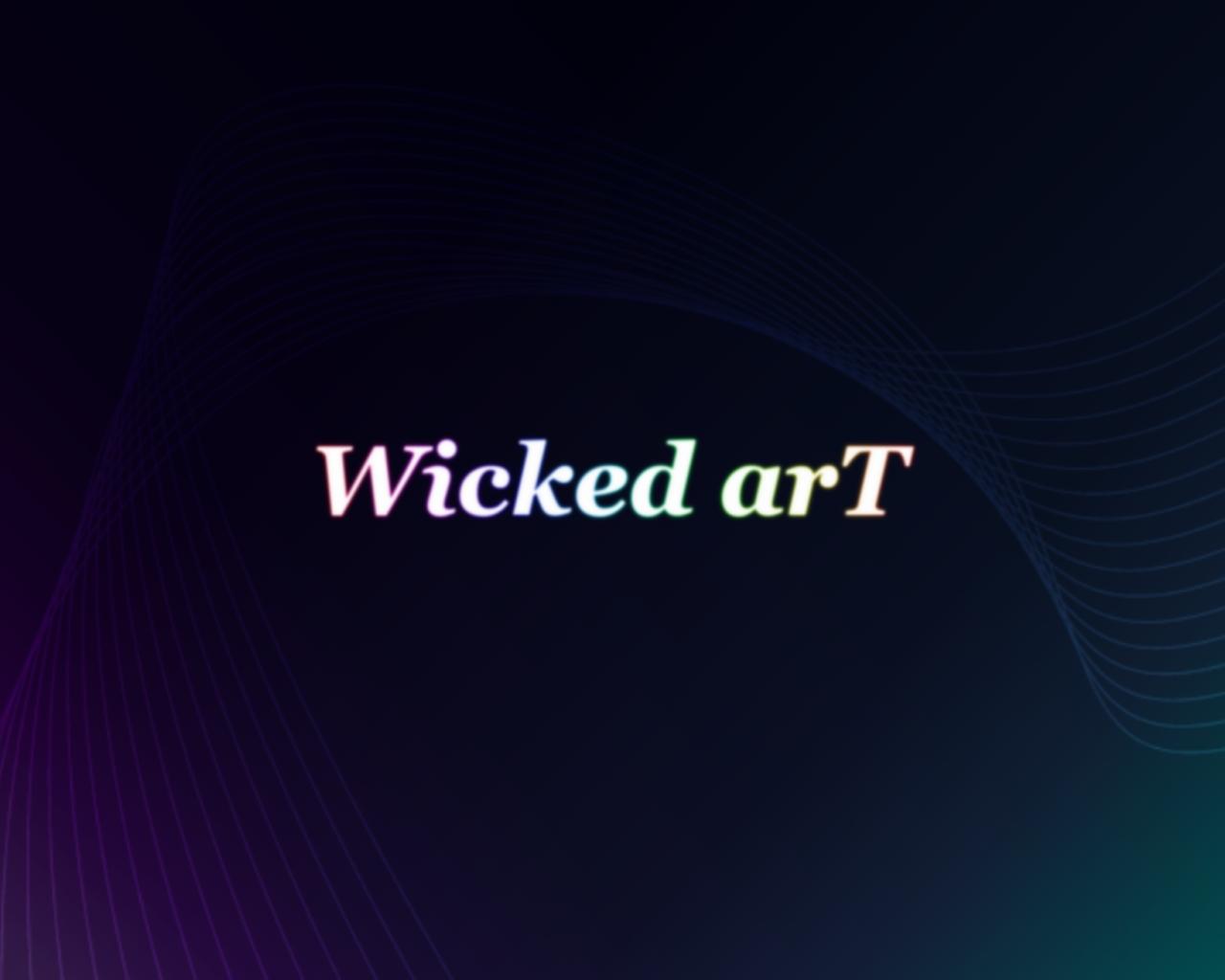
Tutorial adaptado y traducido por wicked de http://gimp-tutorials.net/gimp-text-effect-tutorial

30 Nov 2008, 18:29
Tranquilos los que no controláis el tema de las brochas haré un tutorial de como usarlas como añadir y como pasar brochas de photoshop a gimp
Editado: Por cierto ra podrias mover los tutos de diseñar firmas que puse a esta sección?
gw nen
gj
thanks ra_messias dejame que sea tu sicario!!!

pues mola un monton la verdad
gracias tio… pues animate e intenta hacertelo
Esta bien el tema,ahora me lo apunto
gW!
ta shulo
Nice & software libre
Bueno Bonito y Barato
nice 1! arriba Gimp! * Gratis y con muchas posibilidades
&
No me puedo creer que haya gente que no use photoshop OUUU MAII GOOOOD
La verdad esque este tipo de cosas tan sencillas molan mucho
Podrías hacer más cositas de estas wicked
buen curro si señor
Tranquilo, no dudes que haré más.
Por cierto agradecería muchísimo que si algunose anima subiérais vuestras imagenes y las comentamos, en el tuto o en la galería.
saludos
Yo uso photoshop, basicamente porque fue el primero que toqué, ahora estoy tocando un poco más Gimp, pero no al nivel que uso photoshop.
EL gimp es para maricas, wicked es marica, todo cuadra
me gustan mas los trabjos echos por photoshop jajaj como los que hace txuri
 pero esta bien

ya puede hacer
tu mismo, si tienes alguna duda, consulte con su “don”
Nuevo tuto by wicked —> https://diseno.gamersmafia.com/tutoriales/show/687