 Diseño


Tutoriales
Tutoriales en esta categoría


Pinceles: Instalación
Minitutorial sobre la instalación de pinceles en Photoshop.
Sable tipo Star Wars
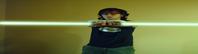
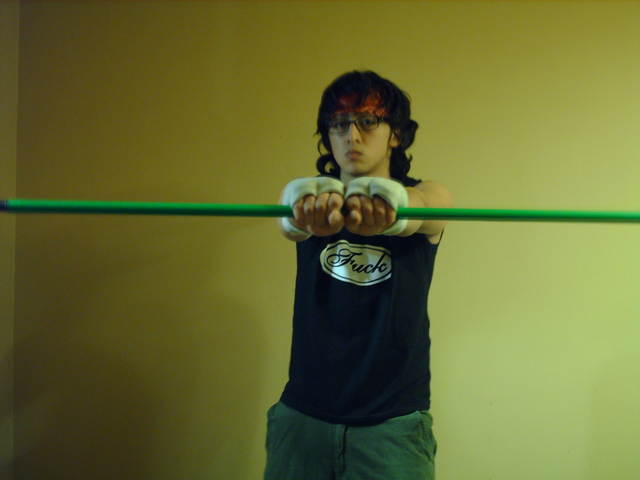
- Elegir la imagen y abrirla. Lo ideal es utilizar una imagen que tenga alguna guía para nuestro sable. Por ejemplo: Un palo de escoba, como en la imagen.
2. Ir a Capa > Nueva > Capa (Ctrl+Shift+N), la que llamaremos Sable.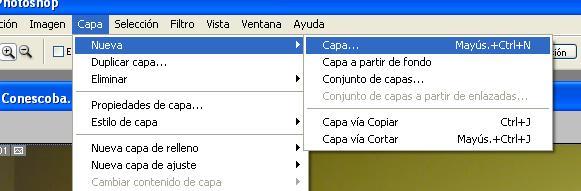
3. Ahora trabajaremos sobre esta capa. Escojemos la herramienta Lazo Poligonal (E) y hacemos el contorno del sable. Como se muestra en la imagen.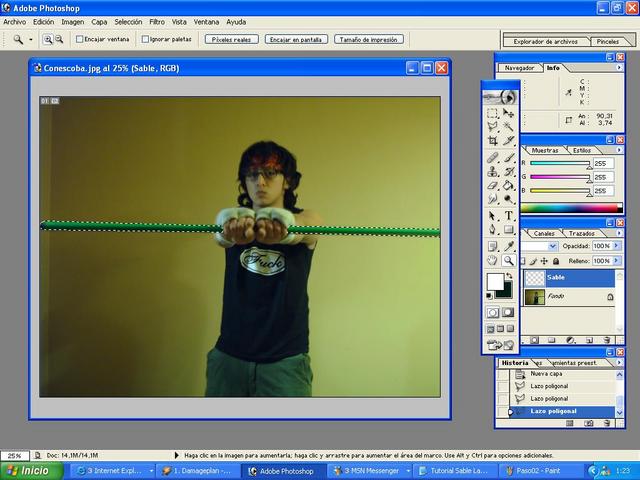
4. Una vez seleccionado, escojemos el Bote de Pintura, y pintamos nuestra selección blanca. Luego, deseleccionamos (Ctrl + D).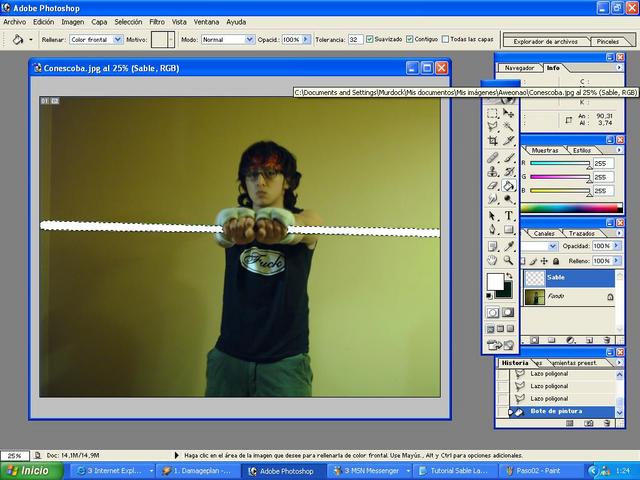
5. Duplicamos dos veces esta capa.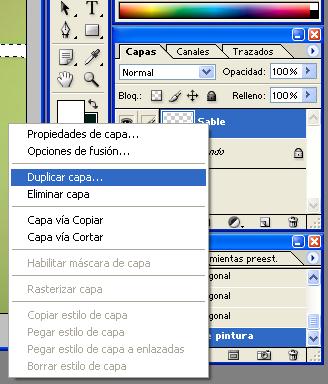
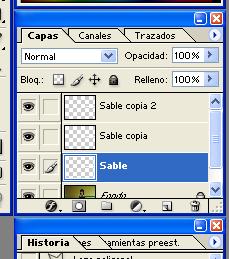
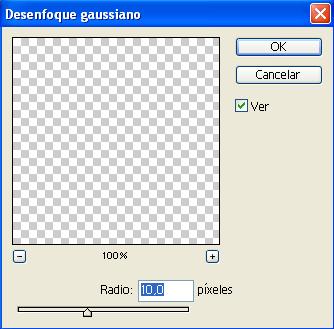
6. A la capa “Sable” le aplicamos un Desenfoque Gaussiano con valor 10 y con valores 25 y 50; para las capas “Sable copia” y “Sable copia 2”, respectivamente.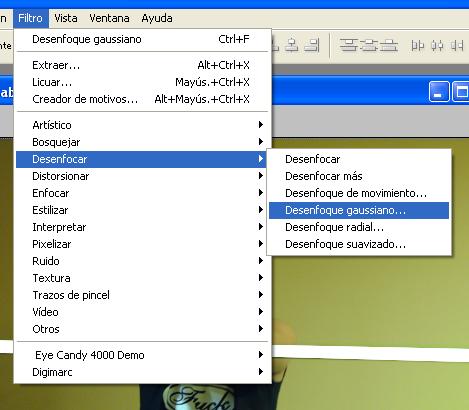
Debería quedarnos algo así :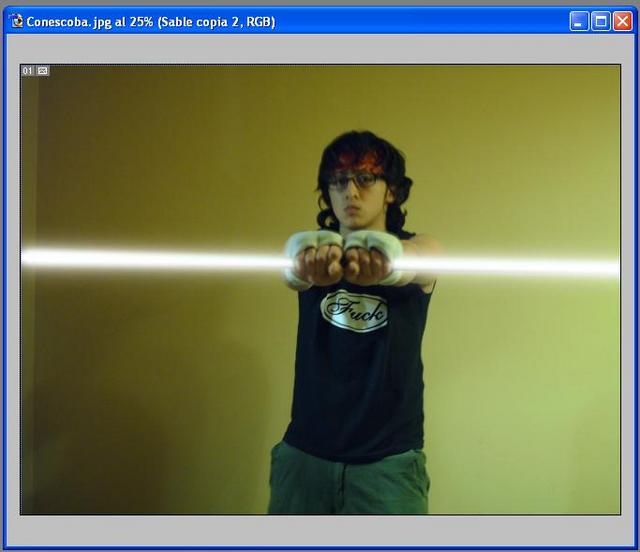
7. Una vez hecho esto, volvemos a la capa “Sable” y vamos a Capa > Estilo de Capa > Resplandor Interno. Cambiamos el color por un azul. En este caso yo use el 617FFF. Luego vamos a Capa > Estilo de Capa > Resplandor Externo y hacemos lo mismo.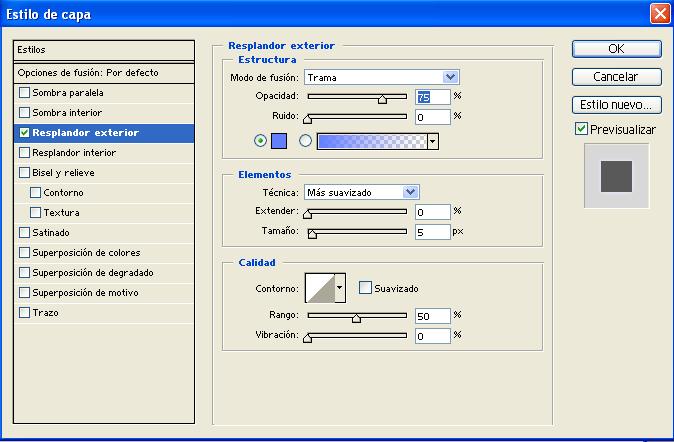
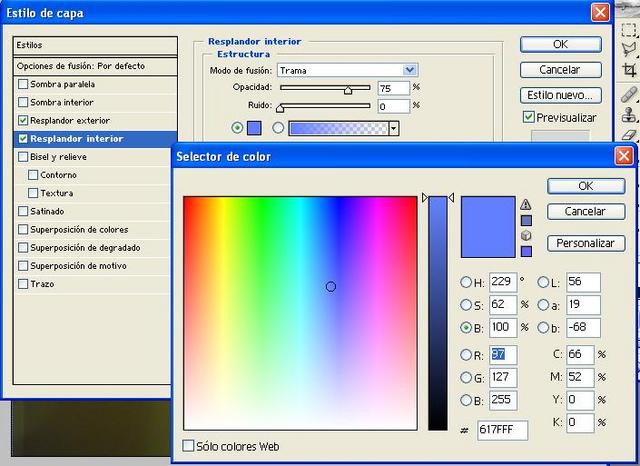
8. Repetimos el paso 7 en la capa “Sable copia” y “Sable copia 2”
9. Enlazamos las 3 capas y las agrupamos (Ctrl+E). Debería verse algo así: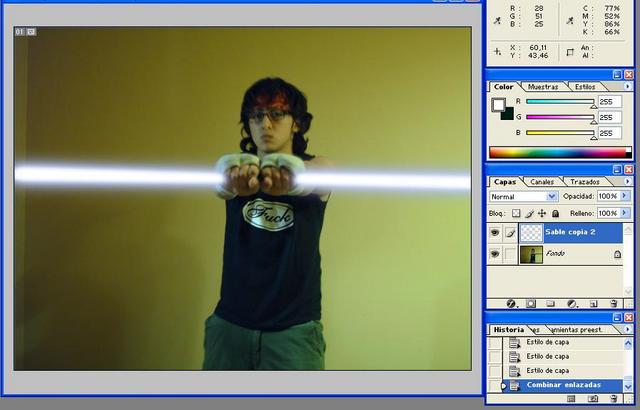
10. Ahora nos queda elegir el color del sable. Vamos a Imagen > Ajustar > Tono/Saturacion (Ctrl+U). Seleccionamos Colorear y damos los siguientes valores:
·Saturación : +70
·Luminosidad: -4
·Tono: Este lo eligen ustedes, dependiendo del color que desean el sable.
Finalmente, acoplamos todas las capas y listo! Tenemos nuestro sable laser. Así es como me ha quedado a mi.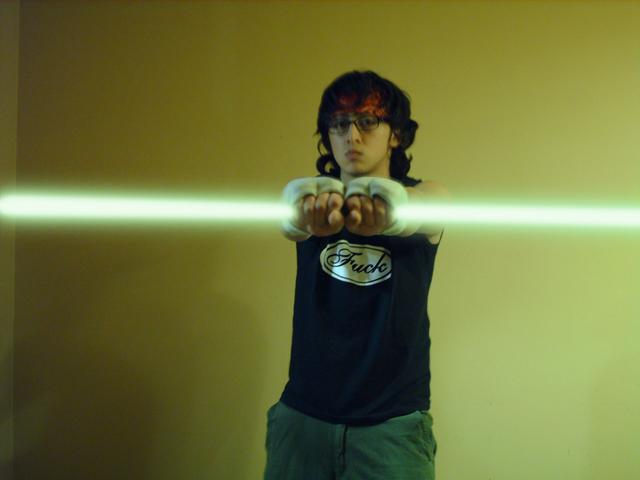
Fuente: www.photoshop-designs.com
Texto con efecto fuego
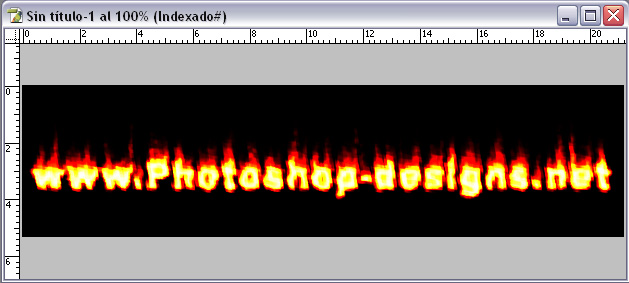
TEXTO CON EFECTO FUEGO
- Lo primero que haremos es crear un nuevo documento en modo escala de grises con el fondo negro y escribiremos algun texto en color blanco.
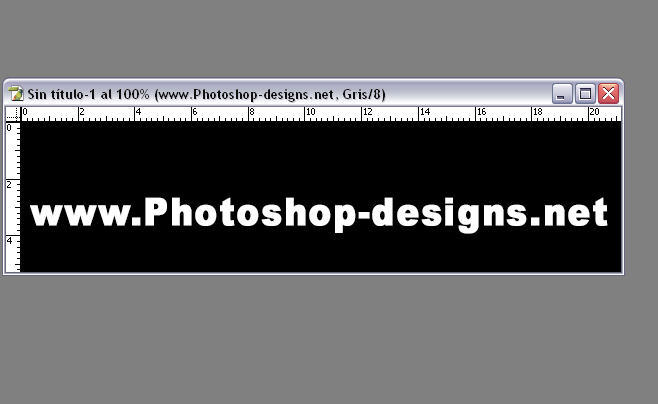
- Ahora rotaremos el lienzo 90º AC y le aplicaremos el FILTRO/ESTILIZAR/VIENTO, nos saldra un mensaje pidiendo que rasterizemos la capa y le damos a OK, luego en el cuadro de dialogo del filtro le marcamos las opciones VIENTO y DESDE LA IZQUIERDA y aplicamos el filtro 2 veces.
- Luego le aplicamos el FILTRO/ESTILIZAR/DIFUSION en modo NORMAL y nos quedara algo parecido a esto:
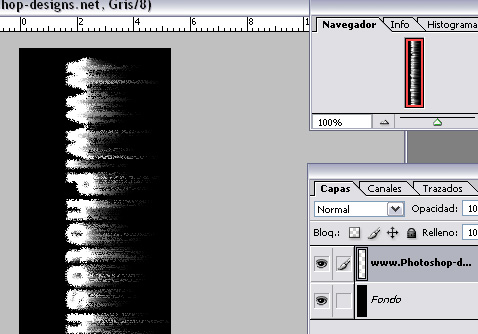
- Luego rotamos el lienzo 90º ACD y Le aplicamos un desenfoque gaussiano, FILTRO/DESENFOCAR/DESENFOQUE GAUSSIANO con un radio de 1,5 pixels primero y despues le aplicamos el filtro Rizo FILTRO/DISTORSIONAR/RIZO la cantidad la ponemos aproximadamente al 115% y el tamaño PEQUEÑO, nos tiene que quedar algo asi:
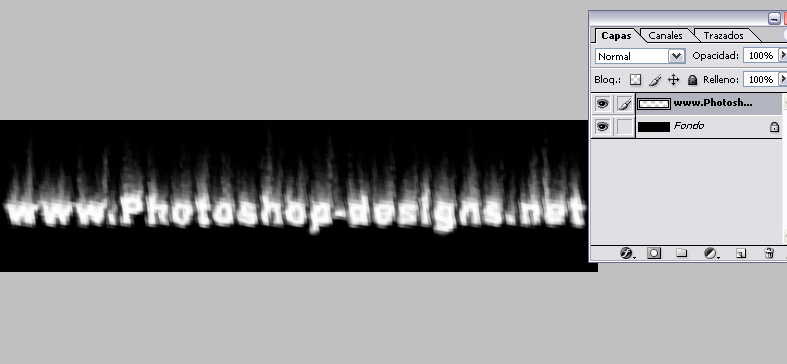
- Seguidamente acoplamos las capas y cambiamos la imagen a color indexado IMAGEN/MODO/COLOR INDEXADO y para terminar vamos a IMAGEN/MODO/TABLA DE COLORES y ponemos la tabla en CUERPO NEGRO y ya esta, si hace falta le ajustamos un poco los niveles, y este seria el resultado:





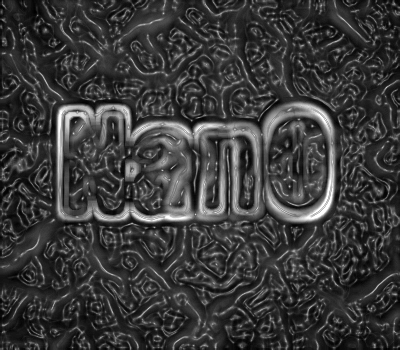
Textura de Puntos

Resultado Final:
<div style="text-align: center;">
</div>
Recuerdo, que tenemos una columna en este mismo distrito dedicada a la traduccion de comandos del photoshop del español al ingles y vicevesa, lo comento porque este tutorial tiene los comando en ingles.
Este es el enlace a dicho tutorial.
Trabajar con variables y datasets en Photoshop
Trabajar con variables y datasets en Photoshop

Tutorial Marcos para fotografias
Sencillo pero muy vistoso tutorial para agregar marcos a las fotos.

Otras categorías
Mejor valoradas
Más populares
Más recientes
Autores más productivos


